|
在上一步点击完成之后,图10是接下来出现的第一个画面。在其左上方出现的预览窗口就是我们刚才完成的纹理效果。对话框为控制纹理遮光层的选项。阴影层就是屏幕左边图层顺序中的第二层。你还可以添加额外的遮光层来改变纹理外观。在本例中,我们保持一个遮光层的状态。
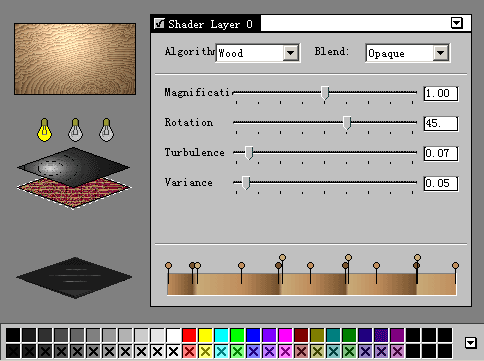
首先,试着移动这些滑杆,看看这会给木纹的颗粒造成什么影响。四个滑杆分别控制放大倍率(Magnificati)、旋转(Rotation)、规律程度(Turbulence)和变化(Variance)。然后,从Algorithm下拉菜单中选择不同的材质,有云彩、大理石等16中之多!。我们希望仍旧保持木纹的形态,所以,在此我们依然选择“Wood”。混合选项其实就是我们所熟知的图层混合模式,你可以在此选择用何种方式叠加图层。点击下拉列表,出现更多选项。如果我们使用了不止一层的阴影图层,我们就可以在此有更多选择。不过,由于我们只有一个遮光层,所以为了保持木纹的原样,我们就只好选择“Opaque”(完全不透明)。在对话框底部的颜色栏决定了构成纹理的不同颜色。你可以拖移指针来改变纹理的颜色位置。添加颜色时,从色标处拖入颜色条中;删除颜色,只要将指针从颜色条上移除就可以了。如果对所做改动不满意,可以用编辑菜单的撤消命令恢复上一步的颜色配置。(Undo命令只能恢复上一步,所以在创作时要分外小心!)点击颜色条旁边的小三角,可以调出5种常用的颜色模式,特别是在调配土地、花朵和木纹时非常便捷。如果你是第一次接触Corel
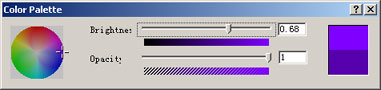
TEXTURE,可能会因为找不到所习惯的颜色调配方法而着急。其实只要双击小色块,就会出现色轮,用鼠标点击就可选择颜色,还可以改变颜色的明度和不透明度(图11)。满意的话,还可以将这种颜色配置保留下来,以备将来使用。
 |


