|
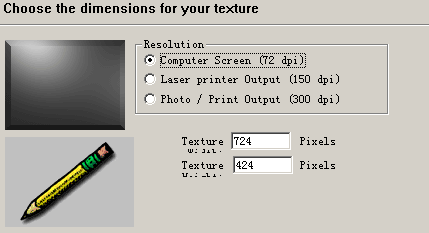
3.这一步是为你的纹理图像设定大小和分辨率。在本例中,我们要为一张名片创建背景。在这里,我们采用默认的屏幕分辨率72dpi(这是为了加快图像处理的速度,分辨率我们会在以后的过程中改变)。在纹理宽度和长度空白处,分别输入724和424,在适用于印刷的200dpi的分辨率下,图像大小就会是3.62*2.12英寸,长宽都多出的0.12英寸是预防印刷出血后可能会出现的裁切上的一些失误。输入完数字后,点击新建按扭。(图03)
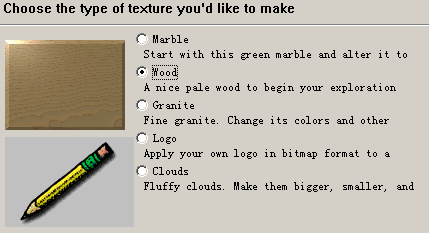
4.现在出现在屏幕上的,是选择所要创建的纹理类型对话框。在这里,你可以选择大理石,木质,花岗岩,云彩四种常见纹理或是Logo。我们选择木质,继续。(图04)
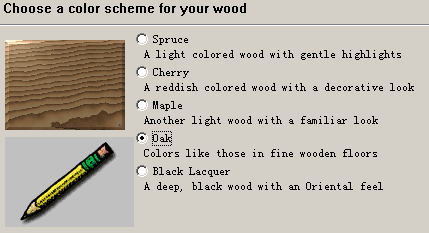
5.接下来你要为你的纹理选择一种颜色配置。Corel
TEXTURE提供了五种木质,它们分别是Spruce——杉木,一种带有轻微光泽的浅色木材;Cherry——樱桃木,略微发红,有很强装饰性的木材;Maple——枫木,另一种浅色木材,看起来很有家的感觉;Oak——橡木,颜色像是质地优良的木质地板;Black
Lacquer——黑漆,一种具有东方神秘感的深黑色木材。这里,我们选择橡木材质,继续。(图05)
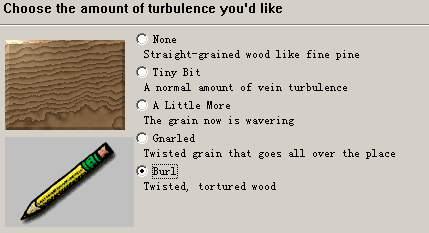
6.下一步是选择颗粒数量。从无到有分为五个等级,我们选择Bur,这会使我们的纹理呈现出一副历经沧桑的模样。(图06)
 |


