Undo录音结果
如果不喜欢这次的录音结果,想返回上一步,可以选择菜单Edit>Undo,进行Undo操作,并将会产生如下情况:
1、在Project中的音频事件(Audio Event)将会被删掉。
2、音频复制文件(Audio Clip)将会被移到Trask Folder(垃圾文件夹)。
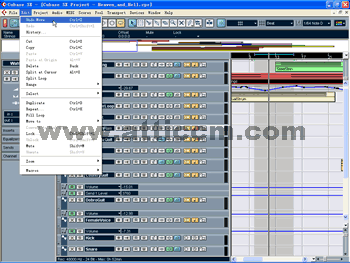
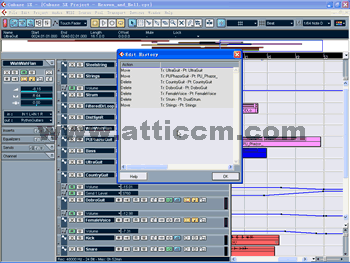
3、但在录音时建立的音频文件(Audio File)将不会被删去。
重叠
在Project窗口中,当在录音结果上进行再一次的录音时,这一次录制的音频事件(Audio Event)将会和上一次录制的音频事件(Audio
Event)相重叠。在回放时,同一个位置,只能是重叠在最上边的(音频事件)Audio Event发声。
这也就是说,音频音轨(Audio Track)在同一时间,同一位置,只能有一个音频事件(Audio Evnet)可以被回放。
音频的循环录音
如果所进行的是循环录音的话,那录音结果会根据参数设置对话框中的Audio页面中的Cycle Record
Mode(循环录音模式)下拉菜单内的3种选项而有所不同。下边就依次看看这三种循环录音模式:
Create Events
Create Event循环录音模式是指每一次循环都将会自动创立一个新的音频事件(Audio
Event),后缀为Take1、Take2、Take3等依此类推。最后录制的音频事件将默认排在最上边,回放时就只能回放最上边的音频事件(Audio
Event),这种临时性的音频事件在专业术语里称之谓Take。
如果想改变多个重叠在一起的音频事件的默认顺序,可以在音频事件上单击鼠标右键,鼠标指向选项To Front,在次级菜单中选择需要排到最上边音频事件 。
如果想选择每一个音频事件的不同部分组合在一起,可以使用剪刀工具将音频事件分开,然后再分别选择录制效果的部分,即可组合成一段完美的音频事件了。举个例子:如果你将一段4小节的吉他弹奏循环录制了四次,即可使用剪刀工具在最上边的音频事件上点击三次,将它分割为4小节。此时,下边的3段音频事件也被整齐的分割为4小节了。此时使用“To
Front”功能,将Take1(第一循环音频事件,后同)的第一小节、Take2的第二小节、Take3的第三小节、Take4的第四小节等均排在最上方,这就是一种自由组合每一个Take的最佳录音的好办法。
|


