调节输入信号电平
当CubaseSX的监听模式处于“通过CubaseSX监听”模式时,假如点亮了Monitor Buttern(监听按钮)后(此时并未开始真正录音,只是在录音准备阶段),如果已经有了输入信号的话,那当前音轨的电平表(在当前音轨的音轨表,以及调音台对应该音轨的通道内均有电平表)就应该有电平显示了。
这里要郑重强调的是:调节该音轨的音量推子是无法改变输入信号的电平值的,只有通过如下办法:
1、第一种办法最简单,直接调节外部设备的输出电平,比如推动调音台的音量推子。
2、使用声卡的控制面板上的音量推子来调节输入信号的电平,详情请参阅声卡的使用文档。
3、如果你的声卡支持ASIO控制面板,那有些ASIO控制面板上就会有输入信号的调节推子。选择菜单Devices>Devices Setup,在设备设置对话框内的VST
Mutlitrack页面中的Setup的选项卡找到ASIO Control Panel(ASIO控制面板)按钮,点击后,在弹出的ASIO控制面板内可以进行输入信号电平的调节。
注:输入信号要在不溢出的前提下尽量接近0分贝,以保证信号的充分输入。
录音
至于通用的录音步骤,本节开始已作了讲解。当你结束一次录音之后,会在临时文件夹的Audio文件夹(如想回顾CubaseSX中的文件夹结构的相关内容,请参阅本套教程的第九小节)内产生一个音频文件(Audio
File);同时在CubaseSX中产成了一个音频文件(Audio File)的音频复制文件(Audio Clip);同时在CubaseSX的当前录音音轨中,也产生了一个与音频复制文件(Audio
Clip)等长的音频事件(Audio Event);在最后,CubaseSX会为当前录音音轨中的音频事件(Audio Event)建立波形镜像(Waveform
Image),如果录音时间较长,这个波形镜像的建立过程将会很耗时。有关上述几个概念(Audio File、Audio Clip、Audio
Event、Waveform Image)的具体介绍,请参阅本套教程的第九节。
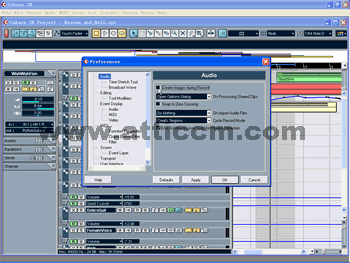
如果选中了参数设置对话框中Audio页面的“Create Images During
Record”选项,波形镜像会在录音过程中同时被生成和显示。因为这个功能的运算量很大,如果你的计算机没有很好的配置,建议不要选用。
|


