Create Regions
Create Regions循环录音模式也是指每一次循环都将会自动创立一个新的音频事件(Audio
Event),称之为Take1、Take2、Take3等依此类推。最后录制的音频事件将默认排在最上边,回放时就只能回放最上边的音频事件(Audio
Event)。但和Create
Events循环录音模式的区别在于,这些重叠在一起的Take(可以理解为临时性的音频片段),可以在Pool窗体中观察到将多个重叠在一起的Take作为了一个整体,并且可以在Sample
Editor中进行连续的回放(也就是说,多个Take按先后顺序连接在了一起,就像一个整体)。从这层意义上说,Region的级别要高于Event,它是多个Events的综合体。有关Region、Event,甚至还有Part,它们之间的区别与联系是CubaseSX的独创,在很多编辑操作中都有广泛应用。在这里,只是为了说清楚Create
Events和Create Regions的区别,而进行了简单化的描述,随着本套教程的深入,对这个问题将会有进一步的解释。
当要在Project窗体中像Create
Events循环录音模式那样重新排列多个Take的先后顺序时,可以这样操作:在多个Take重叠的循环录音区域上单击鼠标右键,在弹出的快捷菜单中Set To
Region选项,在次级菜单中
列出了当前循环范围内的所有Takes,选中一个,即可将它提升到最上边。
Create Events+Regions
这种循环录音模式是前两种循环录音模式的综合,优点有二:不仅可以体现出Create Events模式在将不同Take(也可理解为Audio
Event——音频事件)分割后重新组合的优势;又可以体现出Create Regions模式在Pool窗体以及Sample
Editor窗体中的对多个Events的整体控制优势。这部分内容的确有些拗口,而且理解起来有难度,以后遇到新的使用范例时,会进行进一步的剖析。
MIDI录音
这部分将完整讲述CubaseSX中的MIDI录音的步骤与技巧。
设置MIDI Thru
MIDI Thru和MIDI In、MIDI Out一起,组成了MIDI事件(MIDI Event)的三种传输方式。在CubaseSX中,正常情况下的CubaseSX和MIDI事件之间的关系是MIDI
Thru(MIDI经过)。怎么理解这个MIDI
Thru呢?在这种MIDI传输方式下,CubaseSX不单单是一个MIDI事件的接受者,也不单单是一个MIDI事件的输出者,他是这两个角色都在扮演着。在接收到MIDI事件后MIDI输出端口和当前选中需要录音的MIDI音轨的输入输出端口,都有MIDI事件经过。下边是MIDI
Thru的设置方法:
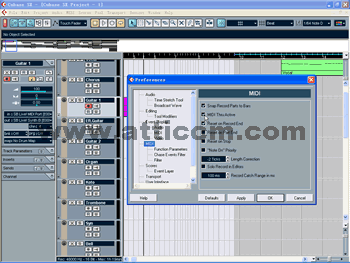
1、选择菜单File>Proferences,打开参数设置对话框,确保“MIDI Thru Active”选项被选中。
2、将希望进行MIDI录音的音轨转换到录音准状态(点亮音轨表内的录音启动按钮)。这样一来,在所有的处于录音准备状态的音轨的输入输出端口便都为可用。
3、如果在当前音轨希望使用MIDI
Thru功能,但又不打算录音,可以点亮该音轨音轨表上的Monitor按钮。这是一个非常有用的功能:假如你只是想试听一下实时演奏时不同VSTi音色,而并不打算录音或回放的话。
|


