|
如果希望对纹理进行进一步的控制,仅靠颜色选项是不够的,我们需要专门的纹理选项来帮助我们。点击工具栏中的X型按纽,打开纹理控制选项。点击Load
texture,选择载入纹理,然后用滑杆来调节纹理图像。这四个滑杆分别控制着纹理图像的缩放级别、水平位置、垂直位置和角度。对位图图像的控制是纹理窗口最突出的作用。它的下拉菜单中只有可以覆盖纹理的对象,即Front,back
and side、Front and back only、Sides
only和Background四项,比起颜色选项中少了光照和阴影。Tint选项的作用和颜色窗口完全相同。(图13)
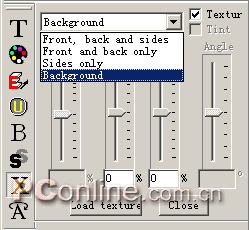
图13
Xara3D5可以对每个字符分别添加颜色和纹理,对不同的对象应用单独的纹理效果,这使你的创作更加灵活多样。而在旧的版本中,对象只能应用同一种纹理。在下面的例子中,对象3应用纹理的范围为前后和侧面,对象D应用纹理的范围为前后面,而文字X被应用纹理的范围则仅仅为侧面。(图14)
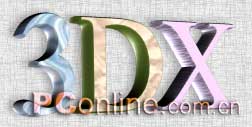
图14
如果希望纹理效果更为理想,请记住下列原则:当纹理的颜色较浅的时侯,你可以使用普通亮度的灯光;而较深的纹理则需要较亮的光线(白色或浅色)来衬托。另外,除了载入纹理之外,你也可以通过拖拽的方式来添加纹理,然后用纹理调节对话框来调整纹理图像的位置。方法是将图像路径窗口和Xara3D同时打开,选择需要的图像,用鼠标拖拽至文字或背景上。你可以使用任何一张图片,只要符合前面的图像格式。用这种方法往往能得到特殊的效果,没有单调纹理的束缚,图像会显得更加自然。(图15)
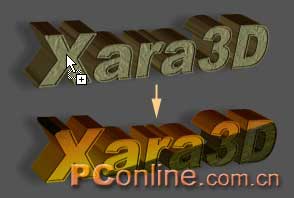
图15
|


