|
如果没有选择特定的对象,那么改变将对全部对象发生作用。你可以选择其中的某些文字,方法是点击标准栏中的显示/隐藏指针按纽,未改变之前输入光标永远都在最后一个字符(包括输入的对象)之后,用键盘上的方向键可改变光标位置,左右键为前进和后退,上下键为全部对象的起始和末尾。按下Shift键,再配合方向键,就可选择对象。如果隐藏光标,那么选择也消失。快捷键Ctrl+A可在没有激活指针的情况下依然选择全部对象。你对单独的文字或对象只能改变其本身的颜色,而无法单独改变光照颜色和阴影颜色。(图10)
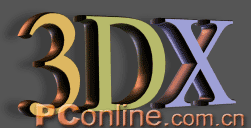
图10
此外,你也可以在图像窗口点击右键,弹出的菜单也是颜色调整的选项(图11)。右键菜单的内容和颜色选项窗口的内容基本相同,不过是把对应的颜色和纹理放置在一起,使你在调整的时侯更有条理。除了光照和阴影之外,每一个颜色选项的下面都是其对应的纹理。比如,我们从菜单中选择Text
texture,随即出现纹理选择路径,默认情况下是安装路径下的Textures文件夹,你可以看到43张JPEG格式的纹理图。但Xara3D可载入任何BMP、PNG、ICO、JPEG或GIF格式的位图作为纹理图案。选择一张图片,打开,作为纹理载入。在颜色选项窗口中,如果你选择了Texture,那么也会出现纹理选择对话框。纹理和颜色选项是一一对应的,也就是说,如果下拉菜单中的项目是Sides
only的话,那么载入的纹理将只覆盖选中对象或全部对象的侧面。
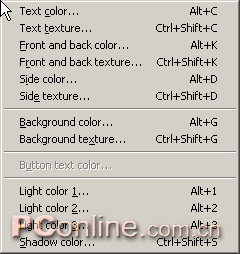
图11
在Texture按纽的下面,有一个名为Tint的选项。如果没有选择纹理,那么这个选项不会显示。只有对文字覆盖了纹理之后,这个选项才会被激活。如果没有选择这一项的话,对象只会被纹理覆盖,没有颜色叠加的效果。如果希望有纹理的情况下保留文字本身的颜色,就要选择这一项。(图12)
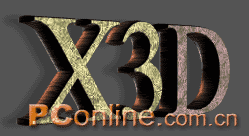
图12
|


