| 工具栏的第三项是挤压工具,其快捷键为Alt+E。挤压工具的作用是在保持对象基本3D形状不变的情况下,对其纵向的拉伸或压缩,简单的说,就是控制对象的厚薄。只需简单的改变挤压窗口内Depth的数值即可(图16,17)。
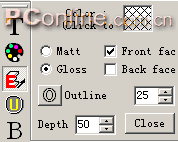
图16
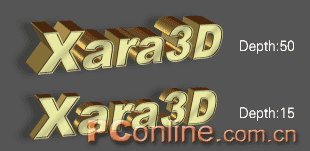
图17
窗口最上面的颜色选项就是访问前面我们提到过的颜色选项的一个快捷方式,点击之后立即调出颜色选项对话框。
在挤压窗口内,也有一个轮廓按纽,它的作用和文字工具栏中的轮廓按纽一样,都是控制对象是否以轮廓方式显示。后面的数值是轮廓的宽度。在轮廓按纽未被选择之前,改变其后面的数值是没有意义的。只有对象以外框形式显示的时侯,轮廓宽度才能发挥作用。(图18)
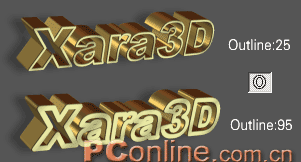
图18
挤压窗口还可以调节3D对象表面的反光。选择Gloss,图像会获得金属般闪亮的表面;而Matt则使对象表面暗哑无光。你还会看到Front
face和Back
face这两个选项。它们控制的是对象的前后面是否被颜色或纹理覆盖。如果两个都没有被选择的话,效果相当于选择了轮廓,对象呈现为镂空的状态。需要说明的是,在某些角度下,Back
face即使被选择也看不出来,除非关掉Front face或将对象旋转一个角度。
如果想得到较好的反光效果,就要费心去调节光源的位置,否则即使选择了Gloss,光线位置不合适的话,反光效果也不会很明显。这里和光照的关系非常密切,所以我们把光照的问题放在这儿。
|


