10.2 显示软件包
glint中的每一个文件夹代表一组软件包。组可以包含其它组,这样可以允许更为灵活软件包位置。组用以存放在相似地点完成相似功能的软件包。
例如,红帽子LINUX 包含有许多诸如编辑器和电子表格的程序,所有基于文本的软件被放置于名为
“Application”的组中。而该组中又有一个用来存放所有可用编辑器的组。
依照惯例,组用UNIX路径的方式来表示。首先是最顶层的组接着的组名以斜杠分开。这样一来,一个基于X的画图程序将会位于组X11/Applications/Graphics中。
要想查看组中的软件包和子组,以鼠标左键双击组文件夹的图表。窗口就会刷新以显示包中的内容。
包显示的上面一行将显示您正在查看的组,以及该组的路径。要查看您看过的前一个组,就双击前面的组文件夹,它位于文件夹域的左上角 (尽管它时常被卷滚出窗口).
如果您想在一个新窗口中查看一个子组, 就在文件夹上双击鼠标中键。如果您的鼠标只有两个键的话,两个键一起按。这将会创建包含该组的一个新窗口。
10.2.1 上下文相关菜单
在软件包窗口中点击鼠标右键,就会弹出一个上下文相关的菜单 .
菜单中的条目依赖于您在哪里点击了右键。它们都将包含select和deselect条目,而且许多都有可以让您安装,卸载或验证您点击的条目。后面将更为详尽的讲述如何操作。
要用上下文相关菜单选则某个条目, 在图标上点选并按住鼠标右键不放, 将鼠标箭头划过要选择的项目(该项目将会以高亮度显示).
放开鼠标右键以选择该项目而后使菜单消失。
10.2.2 选择软件包
单击鼠标右键可以选择一个软件包. 您会在软件包的图标周围发现一个细的边框 (如图
70) ,表示该项被选中. 要想取消选择, 在其上点击鼠标左键,边框即可消失。
当前所选择的软件包的个数总在窗口下部于以显示。如果选择了所有的软件包,将会显示为 All。
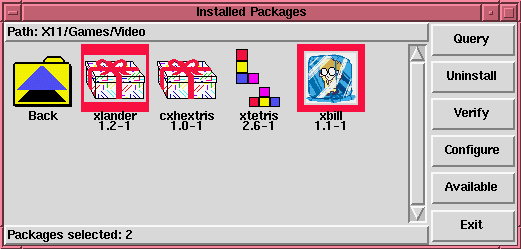
图70: 在Glint中选择软件包
软件包的上下文相关菜单可以使选择和去选择操作十分简单在一个软件包上使用选择和去选择选项只对该软件包起作用,而作用于组文件夹图标上的选择和去选择选项将会对该组中所有软件包起作用。使用这些菜单选项
会使成组的选择软件包要比单个的进行选择快得多。
10.2.3 查看可用软件包
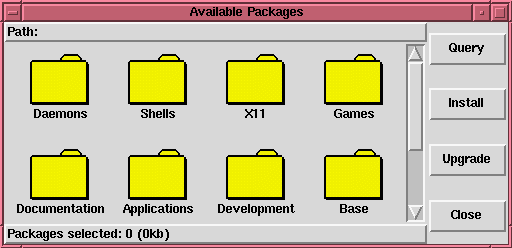
图71: 可用软件包窗口
要查看有那些软件包可被安装, 在glint窗口中选择Available 按钮。稍等片刻,将会弹出如图
71. 所示的可用软件包的列表窗口。您可以在该窗口中进行类似glint窗口中的操作。
如果glint返回任何诸如找不到RPMs的信息, 请看下节关于配置的内容。.
|

