|
然后, 安装程序问您是否要配置打印机. 如果您选择Yes, 一个对话框会问您打印机是如何连到您的计算机的(见图35).
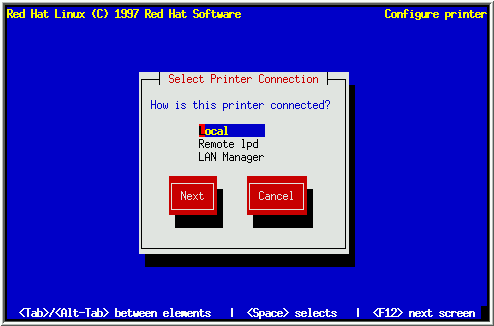
图35: 选择打印机类型
以下简单介绍可用的打印机连接的三种类型.
-
- 本地 -- 打印机直接连到您的计算机.
-
- 远程lpd --
打印机连在您的局域网上(直接连在网络上或连在另一台计算机上), 并可以通过lpr/lpd通讯.
-
- LAN Manager --
打印机连在另一台计算机上并通过LAN Manager (或SMB)共享.
选择打印机类型后, 出现了题为'Standard Printer Options'的对话框(见图36).
输入您想用的队列名和spool目录, 或接受默认信息.
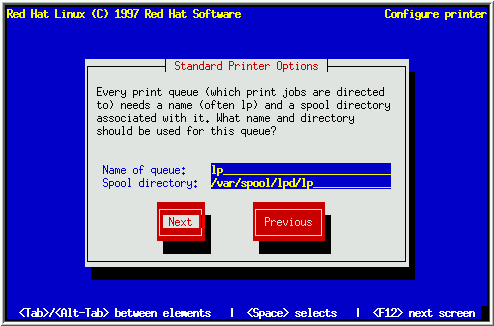
图36: 标准打印机选项
根据您选择的不同的打印机类型, 您会看到不同的对话框. 请翻到相应的章节:
-
- 本地 -- 第5.6.1节.
-
- 远程lpd -- 第5.6.2节.
-
- LAN Manager -- 第5.6.3节.
如果您选择本地打印机, 您将看到类似图37的对话框.
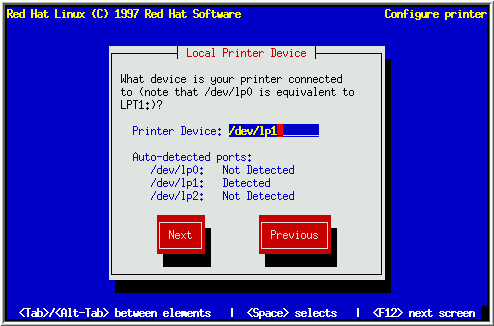
图37: 本地打印机
输入打印机连接的设备名. 为了方便,
安装程序试图检测您的计算机可用的打印端口. 选择 Next, 并按 [Space]. 现在跳到第
5.6.4节继续.
如果您选择远程lpd打印机, 您将看到类似图38的对话框.
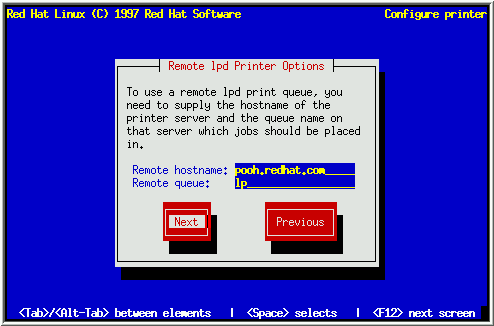
图38: 远程lpd打印机选项
在'Remote hostname'域输入打印机直接连接的计算机的名称. 在'remote queue'域输入远程打印机连接在远程计算机上的队列名.
选择Next, 并按 [Space]. 现在跳到第5.6.4节继续.
如果您选择'LAN Manager'打印机,您将看到类似图39
的对话框.
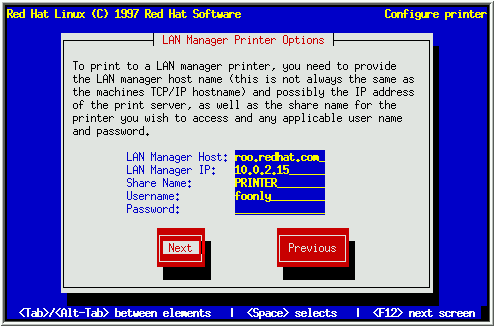
图39: LAN Manager打印机选项
输入必要的信息. 选择Next, 并按 [Space].
然后, 您将看到题为'Configure Printer'的对话框(见图40).
选择最接近您的打印机的型号. 选择Next, 并按[Space]继续.
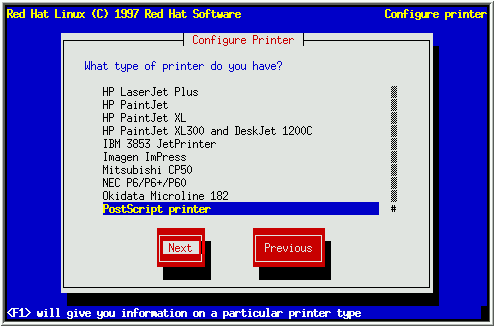
图40: 配置计算机
选完打印机型号后, 您将看到类似图41的对话框.
设置纸张尺寸和分辨率. 如果您的打印机不能自动地在每一行后完成一个回车(carriage), 请选择Fix stair-stepping of text.
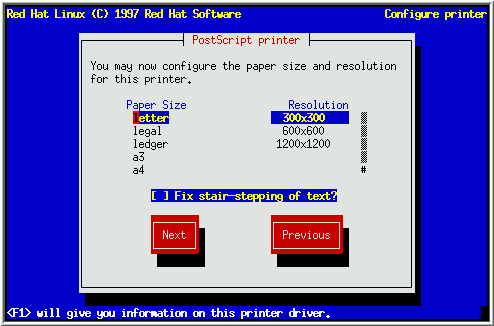
图41: 打印机设置
最后, 您将看到一个对话框包含您的打印机的所有配置信息(见图42).
检查这些信息是否正确. 如果都正确, 选择Done. 如果您需要修改, 选择Edit. 您还可以选择Cancel不对您的打印机进行设置.
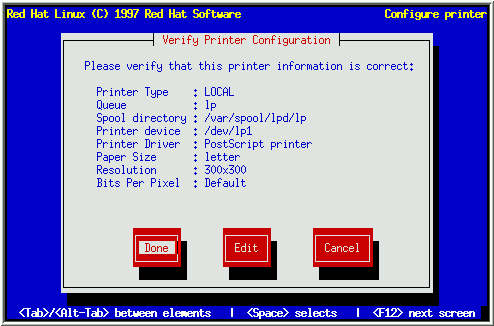
图42: 检查打印机信息
如果您选择了Done, 您还有机会设置另一台打印机, 或者您可以继续安装.
|

