|
当您的分区已经配置好并有选择地格式化后, 您就可以开始安装包. 您可以选择 组件(一组根据功能放在一起的包), 单个的包,
或者两者的组合.
组件将包根据它们的功能分成组. 例如, C Development, Networked Workstation, or
Web Server. 选择您要安装的组件并安[Space]. 选择Everything (在组件清单的最后)
安装Red Hat Linux包含的所有包 (件图29).
选择所有的包将需要700 MB以上的硬盘空间.
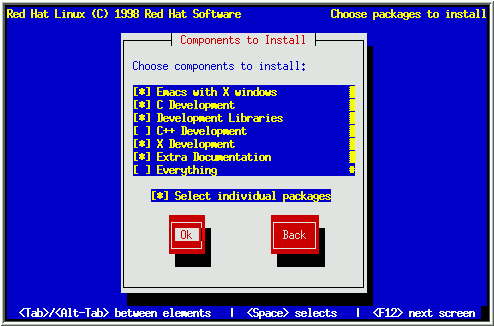
图 29: 选择系统组件
如果您想选择或者不选择单个的包, 请选Select individual packages 选择框.
在选完您想安装的组件后, 您可能想选择或不选择单个的包. 安装列出了一个个包的组; 选择一个组并按[Enter].
安装程序会列出那个组的所有包, 您可以用[Space]来选择或不选择 (见图30).
请注意: 某些包(例如内核和某些库)是Red Hat Linux系统必须的, 所以不让您选择.
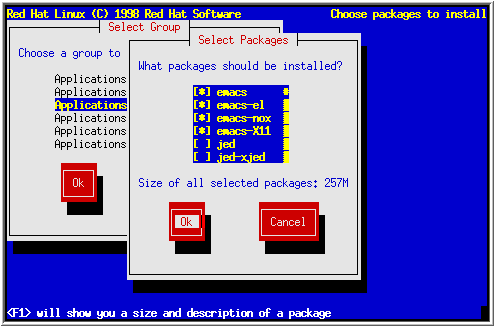
图 30: 选择包
当您选完包后, 在Select Group对话框中按OK.
您可以通过按[F1]得到关于当前包的详细信息. 将出现一个包含包的描述的对话框. 如果这些描述在一个屏幕中放不下的话,
您可以用光标键上下滚动. 读完以后, 按Ok, 这个对话框就会消失. 您可以继续选择包(并查看它们的描述).
请注意: 附录C提供了包的详细描述.
为了正常工作, 许多软件包要求您的系统中安装了其他软件包或库. 例如, 许多图形化的Red Hat系统管理工具需要python和pythonlib包.
为了让您的系统拥有所有需要的包, Red Hat Linux在每次您安装或删除包的时候检查它们的相关性.
在您选择完要安装的包之后, 安装检查这些包的相关性. 如果有的包需要您没有选的包, 程序会列出这些 未解决的相关性并让您有机会解决(见图
31). 如果您简单地按OK, 程序自动将需要的包增加到选择的包当中.
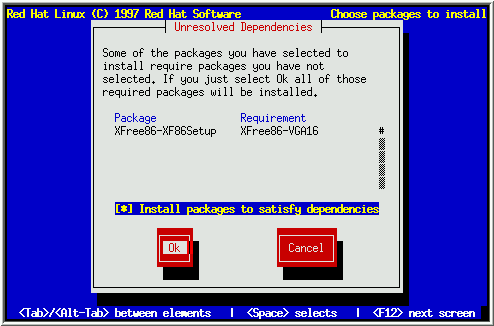
图 31: 未解决的相关性
当所有包的相关性问题解决之后, 安装程序显示一个对话框告诉您所有安装的包的清单将写在一个日志文件中(/tmp/install.log).
选择 Ok 并按 [Space] 继续.
这时, 安装将先格式化您选的分区. 这可能需要几分钟(如果您想检查坏块的话可能时间长).
分区格式化之后, 安装程序开始安装包. 出现一个题为'Install Status'的对话框包含以下信息:
-
- Package -- 正在安装的包的名称.
-
- Size -- 包的大小(以K为单位).
-
- Summary -- 包的简单描述.
-
- Package Installation Progress Bar -- 一个进程条显示当前包安装的进程.
-
- Statistics Section -- 这个区域包含三列'Total', 'Completed' , 和'Remaining'.
您可能会猜到, 这些列包含了所有包, 已安装包和为安装包的统计信息. 这些信息包括:
-
- Packages -- 包的数量.
-
- Bytes -- 大小.
-
- Time -- 需要的时间.
-
- Overall Progress Bar -- 这个进程条表明离结束还有多少时间.
如果您是执行FTP安装, 每从FTP站点收到一个包就会显示一个信息.
这时不需要您做任何事情. 安装的快慢取决于您选择的包的数量和您的计算机的速度. 所有的包安装完之后, 请翻到下一章结束安装Red Hat Linux.
|

