现在,
有必要让安装程序知道在哪里安装. 这就要为安装Red Hat Linux的一个或多个硬盘分区定义载入点(mount points).
这时您也可能需要创建或删除硬盘分区.
请注意: 如果您还没有准备好如何设置您的硬盘分区, 请回到第
2.6和2.7节.
简单地说, 就是您需要一个大小适合的根分区和一个至少16MB的交换分区.
安装程序显示一个对话框让您选择硬盘分区工具(见图15).
您有两个选择:
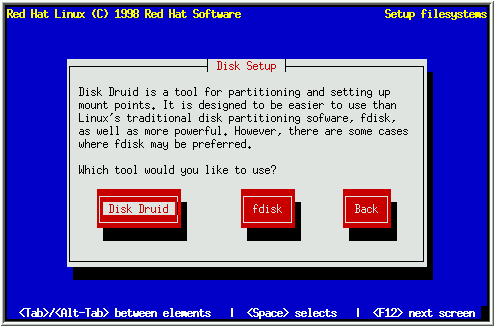
图 15: 选择硬盘设置方法
除了某些特殊情况, Disk Druid能够满足典型的Red Hat Linux安装的分区要求.
选择您喜欢的硬盘分区工具, 并按[Enter]. 如果您选择了Disk Druid, 请继续阅读. 如果您喜欢fdisk,
请跳到第4.3.2节.
如果您选择了Disk Druid, 会出现类似图16的屏幕.
第一次看到它您可能会感到无从下手, 其实并不这样. 让我们学习一下Disk Druid的三个区域.
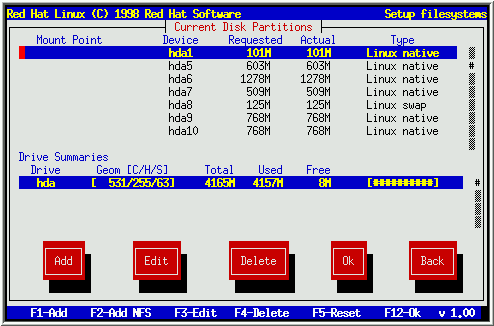
图 16: Disk Druid主屏幕
'Current Disk Partitions'的每一行代表了一个硬盘分区. 您会注意到这个区域的右面有一个滚动条, 这意味着可能还有分区没有显示.
您可以用[\uparrow]和 [\downarrow]键来察看是否有更多的分区. 每一行有五个不同的域:
-
- Mount Point -- 载入点指明了在Red Hat Linux安装和使用时硬盘分区在哪里载入.
-
- Device -- 这里显示硬盘分区的设备名.
-
- Requested -- 'Requested'域显示了这个分区定义时申请的最小空间.
-
- Actual -- 'Actual'域显示了当前分配给这个分区的空间.
-
- Type -- 这个域显示了分区的类型.
另一类分区
当您在'Current Disk Partitions'区域下翻时, 您可能会看到一个'Unallocated Requested
Partitions'的标题栏, 后面跟着一个或几个分区. 这些分区已经申请, 但由于某种原因还没有分配空间. 存在未分配分区的一个常见的原因是缺少足够的空间.
不管怎样, 分区未分配的原因会在分区的'mount point'域后面显示出来.
'Drive Summaries'区域的每一行代表了您的系统的一个硬盘. 每行都有以下域:
-
- Drive -- 这个域显示硬盘的设备名.
-
- Geom [C/H/S] -- 这个域显示硬盘的物理信息(geometry), 它包括硬盘的柱面,
磁头和扇区的数量.
-
- Total -- 'Total'域显示了硬盘所有可用空间.
-
- Used -- 这个域显示了硬盘中有多少空间当前已经分配.
-
- Free -- 'Free'显示了硬盘中有多少空间还没有分配.
-
- Bar Graph -- 这个域用图形表示硬盘当前已用的空间. 井号越多表示空闲空间越少. 图16中0,
图形显示出没有空闲空间.
请注意: 'Drive Summaries'区域仅表明您计算机的硬盘配置. 它并不用来为某个特定分区指定目标硬盘. 在第4.3.1.5
小节将彻底讨论这一点.
这些按钮控制Disk Druid的行为. 它们用来增加和删除分区, 或者修改分区的属性. 另外, 还有按钮用来接受您所做的改变或者退出Disk
Druid. 让我们依次看一下这些按钮.
-
- Add -- 'Add'按钮用来申请一个新的分区. 选择后, 会出现一个对话框, 包含一些您必须输入的域.
-
- Edit -- 'Edit'按钮用来修改'Current Disk Partitions'区域中当前激活的分区的属性.
选择它将出现一个对话框. 根据分区信息是否已经写到硬盘上, 您可以修改'Edit Partition'对话框中的某些或全部信息.
-
- Delete -- 'Delete'按钮用来删除'Current Disk Partitions'区域中当前激活的分区.
选择这个按钮会出现一个对话框让您确认删除.
-
- Ok -- 'Ok'安钮将把您所做的任何修改写入硬盘. 在Disk Druid重写您的硬盘分区表之前会要求您确认您所做的修改. 另外,
您所定义的载入点也会传给安装程序, 您的Red Hat Linux系统会使用这些系统来定义文件系统的规划.
-
- Back -- 这个按钮使Disk Druid不保存您做的任何修改而退出. 当选择这个按钮时, 安装程序会退到前一个屏幕, 重新开始.
Disk Druid按钮和功能键有些重复, 但有两个功能键没有对应的按钮:
- [F2] (Add NFS) -- 这个功能键用来为您的Red Hat Linux
增加一个只读的NFS文件系统设置载入点. 选择之后, 会出现一个对话框让您输入有关域.
- [F5] (Reset) -- 这个功能键将忽略您在Disk Druid中所做的任何修改,
回到您的硬盘上的分区表的信息. 当选择之后, 会要求您确认是否准备忽略. 注意您定义在所有载入点都会丢失, 必须重新输入.
请注意: 您将为Red Hat Linux贡献至少一个分区, 还可以更多. 这些都已在第2.6.5节讨论过.
现在让我们看看Disk Druid如何用来为您的Red Hat Linux系统设置分区.
为了增加分区, 选择 Add 按钮, 并按[Space]或者[Enter]. 出现一个题为'Edit
New Partition'的对话框(见图
17). 它包括下面的域:
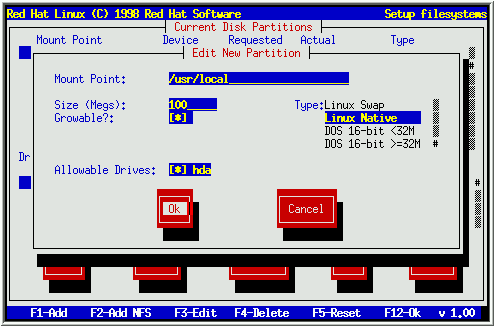
图 17: 创建一个新的分区
- Mount Point -- 移到这个域, 输入这个分区的载入点. 例如, 如果这个分区是根分区, 输入/, 如果是
usr分区输入/usr, 等等.
- Size (Megs) -- 在这个域, 输入分区的大小(单位是兆). 注意这个域开始是'1', 除非您修改它,
否则这个分区只有1MB. 用[Backspace]键删除它 , 输入您想要的分区大小.
- Growable? -- 这个选择框表明您在上一个域中输入的大小是这个分区的确切容量还是最小容量. 按[Space]来选择或者不选.
如果选择的话, 这个分区可以增大到填满一个硬盘的整个未分配空间. 这时, 这个分区的容量可以随着其他分区的修改而增加或减少.
- Type -- 这个域包括一列不同的分区类型. 用 [\uparrow] 和 [\downarrow]
键选择适当的分区类型.
- Allowable Drives -- 这个域包括一列您系统中安装的硬盘, 每个对应一个选择框. 如果某个硬盘被选,
则这个分区将可能创建在那个硬盘上. 如果某个硬盘没有被选, 则这个分区将不会创建在那个硬盘上. 通过不同的选择,
您可以让Disk Druid把分区放在您认为合适的地方, 或者让Disk Druid决定分区该放在哪里.
- Ok -- 当您对分区的设置满意并希望创建它的时候, 选择这个按钮并按 [Space].
- Cancel -- 当您不想创建这个分区的时候, 选择这个按钮并按 [Space].
增加分区时的问题
当您准备增加一个分区而Disk Druid不能接受您的申请时, 您会看到图18
类似的对话框. 框中列出目前还没有分配的任何分区, 以及它们为分配的原因. 选择 Ok按钮, 并按 [Space] 继续.
注意未分配分区也在Disk Druid主屏幕中列示(您可以通过滚动'Current Disk Partitions'区域看到它们).
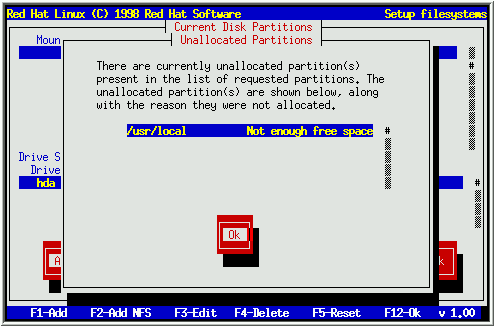
图 18: 未分配分区的警告
要删除一个分区, 选择'Current Disk Partitions'区域中的一个分区, 选择 Delete 按钮, 并按[Space].
将会要求您确认删除.
要修改一个分区, 选择'Current Disk Partitions'区域中的一个分区, 选择 Edit 按钮, 并按[Space].
您将看到一个和图
17十分类似的对话框. 修改适当的值, 选择Ok, 并按[Space].
请注意: 如果一个分区已经存在于您的硬盘上, 您将只能修改这个分区的载入点. 如果您想做其他修改, 您必须删除这个分区然后重建它.
要增加一个只读的NFS文件系统, 按 [F2]. 如果您没有选择与网络相关的安装方式, 将会出现几个与网络相关的对话框(参见第3.4.3
节). 适当地填写. 然后会出现题为'Edit Network Mount Point'的对话框(类似图23).
在这个对话框您将输入NFS服务器名, 输出文件系统的路径, 这个文件系统的载入点. 根据需要选择Ok或Cancel , 然后按[Space].
如果您想取消您在Disk Druid中所做的修改, 并且想用fdisk替代, 您可以选择Back按钮,并按[Space].
如果您想继续使用Disk Druid, 但是要重新开始, 按 [F5], Disk Druid将回到它的初始状态.
当您完成分区配置并输入载入点之后, 您的屏幕应该类似于图19.
选择OK, 并按[Space]. 然后跳到第4.4节.
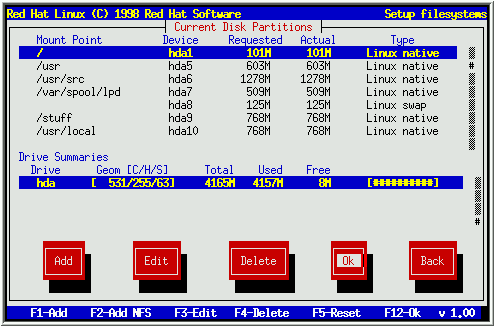
图Figure 19: 定义好的分区和载入点
如果您想用fdisk来管理分区, 请看这一节. 一旦您选择了fdisk, 您将看到题为'Partition
Disks'的对话框(见图20).
这里列出了您计算机的所有硬盘. 移到您想要分区的硬盘, 选择Edit, 按 [Space]. 您将进入fdisk并可以对您选择的硬盘进行分区.
重复这一过程您将可对每个硬盘进行分区. 完成后选择'Done'.
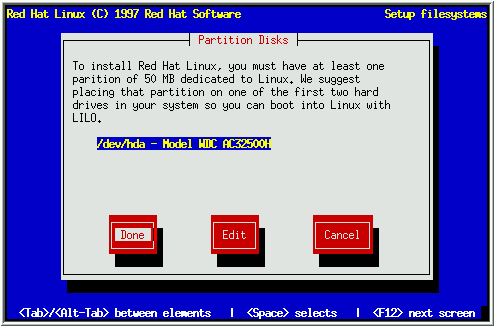
图 20: 选择一个硬盘进行分区
fdisk 包含一个简单而有用的在线帮助. 这是一点提示:
- 帮助的命令是 m.
- 用 p 命令列出当前的分区 (见图21).
- 用 n 增加一个分区.
- Linux fdisk 创建的分区默认类型为 Linux native. 当您创建Linux swap
类型的分区时, 不要忘记用 t 命令改变类型. Linux swap 的值是 82. 用l命令可以察看分区类型及对应的值的清单.
- Linux允许一个硬盘至多四个分区. 如果您想创建更多分区, 其中一个必须是 扩展(extended)分区, 它可以包含一个或多个逻辑(logical)分区.
因为扩展分区是一个'容器', 所有它的大小不能小于它包含的逻辑分区的大小的总和.
- 您最要在创建分区时记下那个分区(如/dev/hda2)对应哪个文件系统 (如/usr).
- 请注意: 在您用 w命令存盘并退出 fdisk之前, 所有的改变都没有生效. 您可以用 q命令不存盘而退出fdisk.
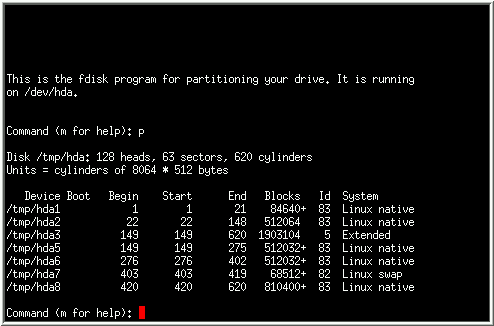
图 21: fdisk输出举例
当您对硬盘完成分区后, 按Done; 安装程序可能要求重新启动计算机. 这是修改分区数据后的正常现象; 通常发生在您创建,
修改或者删除任何扩展分区时.按 OK后, 您的计算机将重启动. 安照您刚才同样的步骤直至Partitioning Disks;
这时只要选择Done.
所有包含Red Hat Linux能识别的文件系统的分区(包括MS-DOS或Windows分区)将列在下一个对话框中.
这使您能够将这些分区指派(assign)为Red Hat Linux文件系统的不同部分. 您指派的分区将在Red Hat
Linux系统启动时自动安装(mount). 选择您想要指派的分区按[Enter] (或选 Edit); 输入这些分区
载入点, 例如/usr (见图22).
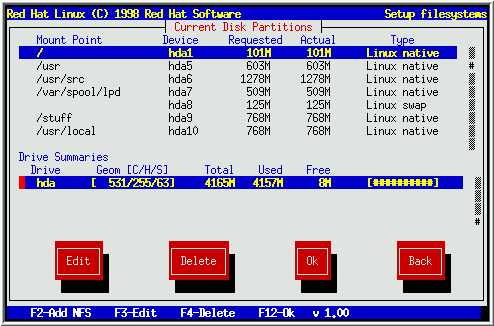
图 22: 文件系统配置
如果您是在升级Linux, 安装程序试图自动找到您的根分区; 如果它找到的话, 它自动包含这些信息并继续下一步.
Red Hat Linux同样允许您在启动时连接一个NFS卷; 这目录结构可以在网络中共享. 按[F2].
如果您还没有选择与网络相关的安装模式, 将会出现几个与网络相关的对话框(参见第3.4.4节).
适当地填写. 然后会出现题为'Edit Network Mount Point'的对话框. 在这个对话框您将输入NFS服务器名, 输出文件系统的路径,
这个文件系统的载入点(类似图23).
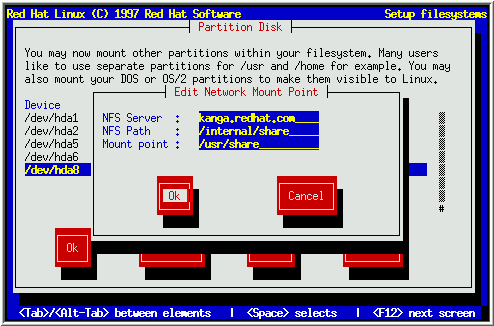
图 23: 增加一个NFS连接
|

