|
启动之后, 安装程序先显示一个欢迎信息. 按[Enter]开始安装. 如果这时您不想安装了, 只须拿出启动软盘并重启动.
欢迎信息之后, 安装程序要求您选择一种安装过程中所使用的语言(参见6).
使用[\uparrow] 和 [\downarrow]键, 选择适当的语言. 注意右边的滚动条 --
它表明还有更多的条目不能一次显示出来. 在安装过程中您会经常看到类似的滚动条.2
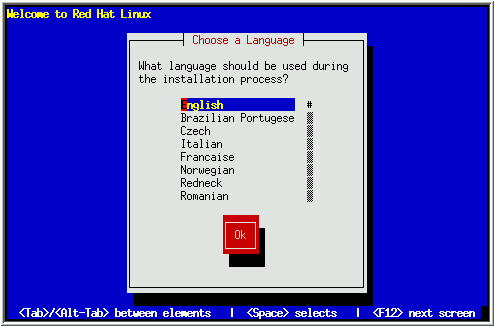
图 6: 选择一种语言
然后, 安装程序让您选择一种键盘类型(见图
7). 这和语言选择对话框类似.
选完适合的键盘类型后, 按 [Enter]; 在以后的安装过程以及每次启动 Red Hat Linux系统时,
您所选择的键盘类型都会自动载入. 如果您在启动Red Hat Linux系统后想更改键盘类型, 您可以用/usr/sbin/kbdconfig命令.
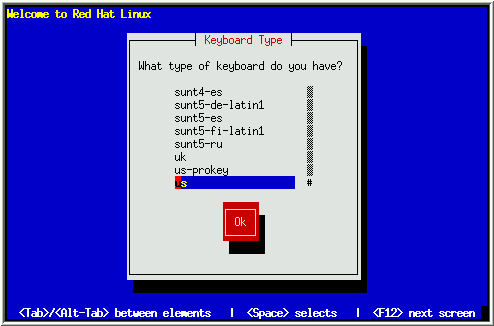
图 7: 选择一种键盘类型
然后, 安装程序会检查您的系统以确定是否需要PCMCIA (也叫PC卡) 支持. 如果发现了PCMCIA控制器,
就会问您在案装过程中是否需要PCMCIA支持. 如果您在安装过程中会用到PCMCIA设备(例如, 您有一块PCMCIA网卡并且您将从NFS安装, 或者您有一块
PCMCIA SCSI卡并且将从SCSI CD安装), 您必须选择Yes.
请注意: 这个问题仅针对安装过程是否需要PCMCIA支持. 即使您在这选择No, 安装好之后的Red Hat
Linux仍能支持PCMCIA(假定您安装了 pcmcia-cs 包).
如果您需要PCMCIA支持, 就会要求您插入支持软盘 -- 然后选择 OK .
当支持盘载入时安装程序会显示一个进程条.
请注意: 如果您以专家模式安装, 将会问您是否需要PCMCIA支持. 如果需要的话当然选择 Yes .
|

