|
Red Hat Linux安装程序使用屏幕用户界面, 它包含的大多数部件是和图形用户界面一样的. 当然, 和图形界面相比还是有一点点不同的;
为了使它们更容易辨认, 请看图3
和
4. 这里列出几个最重要的部件:
- 窗口(Window) -- 窗口(本手册中也叫对话框)将在安装时出现在您的屏幕上. 有时, 一个窗口可能嵌套另一个;
这时, 您只能和最上面的窗口对话. 当完成那个窗口后, 它会消失, 让您继续下面的窗口.
- 文本输入行(Text Input) -- 文本输入行是您输入信息的区域. 当光标停在文本输入行时, 您可以输入或修改那一行.
- 选择框(Check Box) -- 选择框可以让您选择安装程序的某些特性. 当光标停在选择框时, 按[Space]可以让您在选择和不选择之间转换.
- 文本显示区(Text Widget) -- 文本显示区是显示信息的区域. 有时, 一个文本显示区可能包含其他部件, 如选择框.
有可能, 一个显示区所包含的信息会比它所能显示的更多. 这时, 显示区边上会有滚动条; 如果光标在显示区中, 您可以用[\uparrow]和[\downarrow]键来滚动以显示所有的信息.
- 滚动条(Scroll Bar) -- 滚动条表明了您在文本显示区所处的相对位置. 您的当前位置会用 # 表示,
并会随着您前翻后翻而上下移动.
- 按钮(Button Widget) -- 按钮是和安装程序交流的基本方式. 通过 '按'这些按钮,
您可以组成安装过程的这一系列窗口之间切换. 按钮可以在它们被高亮度显示时按下.
- 光标(Cursor) -- 光标本身不是部件, 但它可以用来选择某些部件. 当光标在一个个部件之间移动时, 部件的颜色可能会改变,
您也可能只看到光标在部件的里面或旁边. 在图3,
光标处于Ok安钮. 图4显示光标在文本显示区的第一行.
图 3: 安装程序的部件
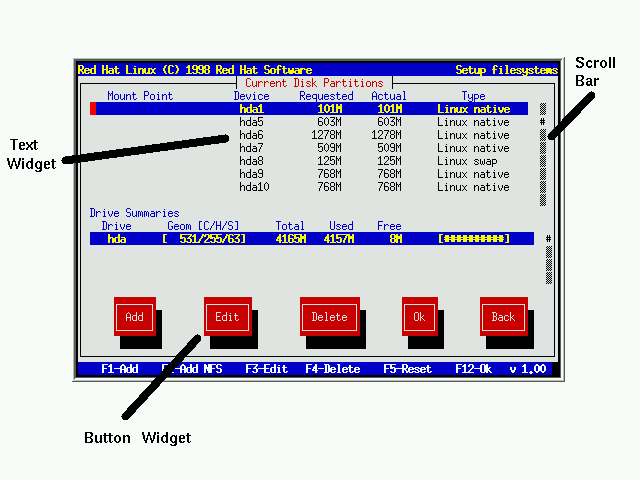
图 4: 更多安装程序的部件
通过我们的介绍, 您可能会猜到安装程序是字符界面的, 并且不能用鼠标. 这是因为安装程序比须能在许多不同的计算机上运行, 而有些计算机甚至没有鼠标.
以下介绍如何用键盘和安装程序对话.
您可以用以组简单的键在安装对话框之间航行. 移动光标, 您可以用 [<-], [->], [\uparrow],
和 [\downarrow]. 您还可以用 [Tab], 和 [Alt]-[Tab]
使光标移向下一个或上一个部件. 大多数情况下, 屏幕底部会出现可用功能键的概述.
要'按下'按钮, 可以将光标移到按钮上(例如用[Tab])然后按 [Space] (或[Enter]).
要从一列项目中选择一个, 可以将光标移到您想选的项目上然后按[Enter]. 要想从选择框中选一个项目,
可以将光标移到选择框然后按[Space]. 想要不选择, 再按一次[Space].
按[F12]确认当前值并进入下一个对话框; 通常它和按OK按钮作用一样.
请注意: 除非对话框要求您输入, 否则在安装过程中不要按任何键 -- 它可能会造成不可预见的后果.
Red Hat Linux为指导您的安装过程提供了不止对话框这一种方式. 事实上, 除了让您可以在提示符下输入命令外,
安装程序还为您提供了几种不同的测试信息. 它把这些信息放在五个虚拟控制台(virtual consoles)上,
您可以用一个键在它们之间切换. 当您在安装Red Hat Linux遇到困难时, 虚拟控制台提供的信息非常有帮助. 它可以使您发现问题所在. 表5列出了虚拟控制台,
切换它们的键, 和它们的内容.
| 控制台 |
按键 |
内容 |
| 1 |
[Alt]-[F1] |
安装对话框 |
| 2 |
[Alt]-[F2] |
外壳(shell)提示符 |
| 3 |
[Alt]-[F3] |
安装日志 (来自安装程序的信息) |
| 4 |
[Alt]-[F4] |
系统日志 (来自内核的信息) |
| 5 |
[Alt]-[F5] |
其他信息 |
表 5: 虚拟控制台信息
一般来将, 没用理由离开虚拟控制台 #1 ,除非您想诊断安装中的问题. 当然如果您好奇心很大, 完全可以去看看其他控制台.
|

