在详细介绍了FileFerret3.026的主操作界面后,我们接着再来谈谈如何通过该软件进行快速、准确地搜索信息,并如何处理这些搜索出来的信息。在正式搜索信息之前,我们需要先在查询单选框中选择一个合适的查询方式,然后再选择一下需要的查找范围,如果我们是第一次搜索某个信息时,接下来就必须在“Named”文本输入栏中填写合适的关键字,例如我们输入“sports”,同时单击一下“Find Now”按钮就可以了。当我们下次重新打开FileFerret的工作界面时,我们发现上次最后选择的查询方式将成为本次的默认选项,而查找范围始终是程序的默认选项“the world”。
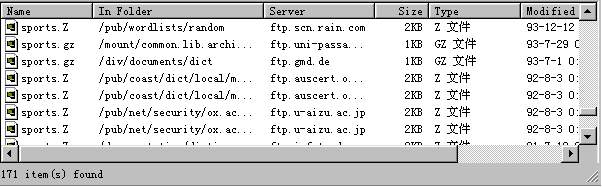
图2 |
上面我们要查找的有关sports的搜索结果页面如图2所示,通过该界面我们可以了解到当前总共找到了171项与sports相符。在该搜索结果界面中,程序利用黄色的文件夹图标的方式来显示哪一个搜索结果是文件夹,并在“Type”栏中指明其类型为“File Folder”。如果我们在搜索结果列表中想要查看某个文件夹,只要要鼠标右键单击该文件夹,在随后弹出的右键菜单中选择“Open Folder”命令或者在“File”菜单中选中“Open Folder”命令,默认的ftp客户端软件将自动调用并登录到该文件夹所在的FTP服务器上,打开选中的文件或文件夹。
在搜索结果中,我们可以利用剪切、复制命令把我们需要的一些项目移动到本地的计算机中来。为方便快速操作,我们可以先使用Shift键和Ctrl键来选中我们需要的多个相邻或不相邻的项目,然后在“Edit”菜单中选中“Copy”或“Cut”命令;或者在选中的搜索结果上右击鼠标,并在弹出的快捷菜单中选中“Copy”或“Cut”命令;也可以直接按住鼠标左键拖动选中的搜索结果到本地硬盘中的某个目的地。
如果我们想要下载搜索结果列表中的一个或若干个文件,可以先在“File”菜单中选中“Retrieve”命令;或者在搜索列表中右击欲下载的文件,在弹出的快捷菜单中选中“Retrieve”命令;也可以在搜索列表中双击欲下载的文件,FileFerret内置的FTP将自动开始下载文件,并显示下载进程。
有时,查找到的与某个关键词相符合的信息很多,在这些太多的结果中找到一个与自己需要的信息很接近的也是不太容易的事情,这时我们就可以借助于菜单栏中的“View”命令,来灵活改变搜索结果的显示方式。单击“View”菜单,或者在搜索结果列表的空白处右击鼠标,然后在弹出的快捷菜单中选中“View”命令,再根据需要选中“Large Icons”、“Small Icons”、“List”或“Details”命令,则搜索结果将分别以大图标、小图标、列表和详细资料的方式显示。而在详细资料显示状态下,单击搜索结果列表上部的“Name”、“Type”或“Source”等字段按钮;或者在“View”菜单“Arrange Icons”子菜单中选“by Name”、“by Address”或“by Source”命令;或者在搜索结果列表的空白处右击鼠标,在弹出的快捷菜单“Arrange Icons”子菜单中选“by Name”、“by Address”或“by Source”命令,则列表中的搜索结果分别依据Web页标题名称、URL地址和搜索引擎名称排序。重复单击,则依次显示为正序和倒序。
当我们需要查找的信息找到后,有时为了防止日后再次使用,保存查询结果页面就变得非常必要了。单击主操作窗口菜单栏“File”菜单项中的“Save Search”命令,程序会弹出一个标题为“另存为”的对话框,选择欲保存该搜索结果的文件夹,并为该文件命名,程序默认的是用查找的关键字作为文件名,文件的扩展名一般使用默认的设置,最后单击“保存”按钮完成保存工作。如果以后想调用保存的搜索结果,只需在保存该文件的文件夹双击其图标就行了。
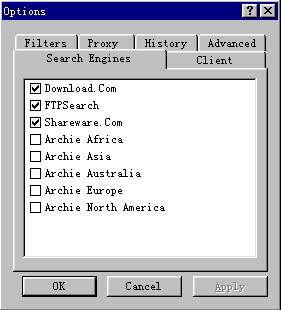
图3 |
|


