|
如果我们想要让FileFerret按照我们用户的意愿,以较高的效率去工作,那么我们就必须对它进行合理的设置。设置时,我们只要用鼠标左键单击一下菜单栏“View”中的“OPTIONS”命令,系统就会打开图3所示的参数设置对话框,该对话框共有六个选项卡,分别为:
1、Search Engines(搜索引擎)
该选项卡主要是让用户自行设置搜索引擎的。程序共提供了七类搜索引擎让大家选择,如果用户发现某个搜索引擎没有任何反应,可以暂时取消对它的选择,无论是由于软件、硬件或线路失败引起通讯失败,还是由于太忙。FileFerret能够自动利用操作系统本身提供的多任务机制,安排多个搜索引擎同时进行搜索。
2、Client(客户端程序)
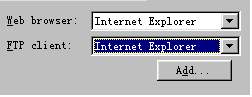
图4 |
该选项卡主要是让用户设置程序默认情况下激活哪些客户端程序。单击Client选项卡,程序将弹出图4所示的设置对话框。该界面共提供了两种客户端程序让用户设置,一是WEB浏览器程序,另外一个是FTP程序。另外该界面中还有一个ADD按钮,我们可以利用该按钮,来添加我们需要的客户端程序。
3、Filters(过滤器)
该选项卡可以让用户自行设定需要过滤的信息。用鼠标右键单击该选项卡下面的界面,在随后弹出的右键菜单中单击“ADD”命令,然后在弹出的文本框中输入需要过滤的信息。单击该选项卡下面的“LOCK”命令,我们可以锁定过滤功能,以防止其他用户随意添加要过滤的信息,如果要打开锁定界面,必须输入通过“PASSWORD”设定的口令才行。
4、Proxy(代理设置)
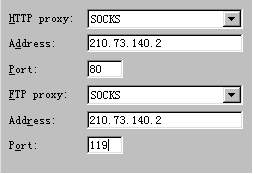
图5 |
该选项卡主要是让用户设置有关代理服务的参数的,该选项只有在你的局域网或者ISP的服务器使用代理服务器或防火墙时才能有效。单击Proxy选项卡,我们将看到它的设置界面,如图5所示。在该界面中,用户可以选择何种代理服务连接到因特网上,一般我们选择通过SOCKS4代理服务器连接到Internet,然后我们在下面的设置框中输入代理服务器的地址和端口。如果HTTP代理服务器起用了验证机制,当FileFerret访问你的代理服务器时,你将被提示键入用户名和密码。
5、History(历史记录)
该选项卡主要是用来设置如何处理关键字历史记录的。打开该选项卡,我们会发现程序共提供了3种处理方式。如果选中“Always”单选项,程序将会把每次上网使用的关键字历史记录保存下来,程序默认选中该项;如果选择“Only current session”按钮,程序将会把本次上网后的设置的关键字保存下来;选中“None”的话,程序就不保存任何关键字历史记录。
6、Advanced(高级设置)
该选项可以让用户设置搜索结果页面中被返回的最大搜索结果数量。程序共提供了两种设置方式,一是“In total”,另外一个是“Per engine”。如果我们想要限制所有的搜索引擎返回的结果数量可以选中“In total”单选项,如果想限制某个搜索引擎返回的结果数量,则选中“Per engine”单选项。
好了,到了这里有关FileFerret使用信息基本介绍完了。最后笔者还有几点要大家注意的是:1、在搜索信息的过程中,如果发现某个搜索引擎很长时间没有反应,应暂时把它屏蔽掉掉,再重新起用其他的搜索引擎;2、在填写关键词时,尽量使用少而精的词汇,以搜索结果的准确性;3、如果不能准确确定要查找的文件名称,可以在关键字输入框中使用待查文件的扩展名,来获得某一类文件的信息。另外,笔者建议那些经常上网搜寻软件的网民,赶快到网上下载一个来备用备用,保准它能给你带来不小的“实惠”!
|


