6 分割与合并文件:
我们常需要将文件备份到软盘上,但有时会遇到文件体积大于单张软盘容量的情况,对于这种局面的解决方法一种是采用“分卷压缩”,另一种方法是采用“分割文件”。如果目标盘是软盘,则Windows
Commander会自动进入“自动侦测”模式,它能根据软盘可用空间的大小来自动分割文件,而无需删除磁盘上的文件。Windows
Commander支持多种磁盘格式,包括100MB、250MB的ZIP软盘。在进行文件分割操作时,首先将文件或目录进行压缩,然后选中文件点击软件菜单上“文件“----“文件分割”命令,选择合适的分割大小比例,软件会自动将分割好的文件分别复制到软盘上。建议在实际操作时还是先拆分储存到硬盘上,然后再储存到软盘上,以避免软盘出故障而重新制作。合并文件的操作也很简单,按文件分割时的顺序将软盘依次放入软驱中,然后点击“文件“----“文件合并”命令进行合并。
7 解码文件:
有时你收到的E-mail会是UUE编码的,即文件开始处有Begin字符,为了得到原文件(以outlook的邮件为例),可以首先选择邮件所在的路径地址,如C:\Program
Files\Microsoft Office\Office\message.msg,然后单击“文件”---“文件解码”项,按提示输入文件名,此后,Message.msg中的所有编码邮件都将被依次解码并保存到当前目录中。
8 FTP功能:
Windows
Commander不但是个强大的文件管理工具,而且也是一款极为好用的FTP软件。它最多可以同时连接10个FTP站点,并可以同时对这10个FTP站点进行上传、下载等操作,而且操作过程犹如操作自己的本地文件夹一样方便。点击工具栏中间的FTP图标来新建一个连接,包括连接的名称、FTP站点的地址、用户名和密码等资料。
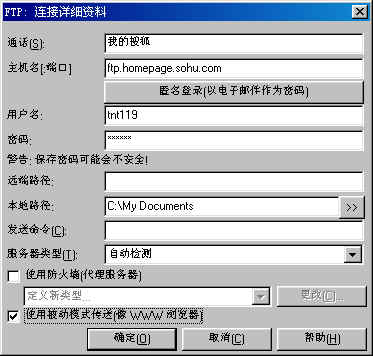
当正确连接到相应站点后,在Windows Commander的驱动器栏会出现一个标着0的电脑图标,表示当前连接正确。激活Windows
Commander的另一边窗口,或将当前窗口换至本地驱动器,还可以再建立另一个FTP连接,这时在Windows
Commander的驱动器栏会出现一个标着1的电脑图标,表示这一个连接。如果在建立新的连接过程中而不激活Windows
Commander的另一边窗口,Windows
Commander会弹出个对话框提示你已经有一个FTP连接,是否断开,选“否”就可以了。为了避免这个对话框的出现,建议你还是激活Windows
Commander的另一边窗口,
如此可建立最多10个FTP连接。在进行文件的FTP工作时,可在一边的窗口显示第一个FTP连接,然后在另一边窗口选定欲上传的文件及文件夹,拖动欲上传的文件及文件夹或按快捷键F5,系统会出现一个提示对话框问你是否上传,此时记得必须将“后台上传”的复选框选中,然后确定即可。
接下来Windows Commander会弹出一个小窗口显示上传进度,如法可以对最多10
个FTP服务器进行上传工作 。在FTP过程中如欲中断上传,点击相应的小窗口右上角的叉就可以了。Windows
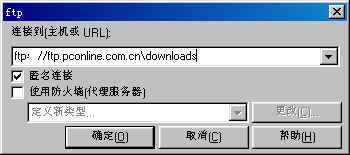
Commander还支持文件下载功能,点击“新URL”按钮,输入任意主机名和链接的主机IP地址,如ftp://ftp.pconline.com.cn\downloads。这样就可以轻松建立所需的多个FTP账号,然后选择其中的一个单击“连接”按钮,连通后的文件操作与前面介绍的相同。如果要下载文件,可以首先选择服务器上的文件,然后按F5键将它们复制到指定目录即可。
Windows Commander作为一个超级的文件管理器完全胜任WIN9X操作系统内的磁盘文件管理功能,用惯了资源管理器的你是否也想换换口味呢?
|


