|
二 软件的使用:
Windows
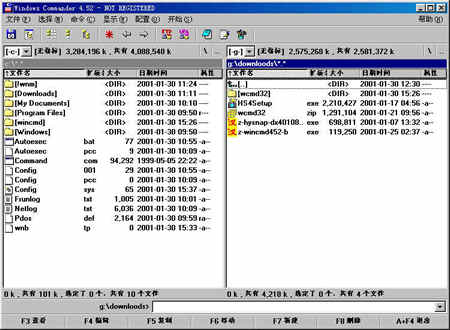
Commander的主界面分成左右两个文件列表窗口,所有的文件管理操作都在这两个窗口中进行,拖动中间的分隔栏可以调整两个窗口的大小比例。在程序界面中除了菜单与工具条外,其文件列表窗口的下部还有命令输入栏和常用快捷按钮。
1 查看与编辑文件:
在文件列表窗口中选择要查看的文件,按快捷键F3可以进行查看命令的操作.Windows
Commander内建的快速查看工具能极快地打开文件,并可以用ASCII码、二进制码、十六进制码等不同方式分别查看文件,只需在打开的文件查看窗口中分别按1、2或3号数字键即可。如果你想从一个文件的中部开始查看,只需点击文件窗口右上角的百分比数字然后输入“50”,回车即可跳转到文档的中部50%处。在进行文件编辑时,选中要编辑的文件后按F4键就可打开文件进行编辑,缺省的文件编辑器为记事本。
2 复制和移动文件:
Windows
Commander默认的方式为左右两个文件列表窗口间的相互复制。我们在左边的文件列表窗口中选择一个文件,点击F5快捷键,你会发现一个弹出的对话窗口,在这个窗口中文件复制的目的位置就是右边窗口的当前目录,反之亦然。文件移动的操作与文件复制命令大体相似,只是在文件移动完成后不会在文件原来的位置上留下一个副本。如果你想要更改复制目的地位置,那么可以使用文件夹树命令,在弹出的窗口中直接切换目的文件夹位置。当然,Windows
Commander也继承了windows操作系统的优点,即可以通过鼠标选择文件或文件夹在两个文件列表窗口间直接拖放进行文件的复制。
3 新建文件目录:
选择好要新建目录的路径位置,按F7键在弹出的“新目录名称对话框”中输入目录名称(例如:pconline)后确定,一个新的空目录就出现在窗口中了。我们也可以使用Windows
Commmander轻松的建立一个类似pconline\edu\Windows Commmander的多重目录树结构,这可比用Windows新建这么多目录方便快捷多了。
4 删除文件:
如果希望直接对文件进行彻底的删除,可以在程序菜单条的“配置” ----“ 选项 ”---“操作方式”项的"Win95/NT
specific"框中禁止使用“F8/DEL delete to recycle
bin”项,设置不将删除文件放入回收站中而直接删除,或者在删除时直接使用“Shift + F8/del”组合键即可。
5 压缩与解压缩文件:
Windows
Commander有很强的压缩文件管理功能,它可以对压缩包进行临时解压缩,从而能列出和使用压缩包中的文件。压缩包中的文件可以像正常文件一样的移动、解压、查看、删除,只是不能更名和新建目录。Windows
Commander支持大多数常见格式的压缩文件,包括常见的ZIP、RAR、ARJ等,对于使用ZIP格式压缩的文件,还可以将该文件扩展名改为EXE从而转化为自解压文件。在实际操作过程中,先选择欲解压的压缩文档,按“Alt+F9”组合键确定,则压缩文档中的所有文件(包括目录)将被解压缩到另一个窗口所在的目录中。如果只想解压缩文档中的部分文件,只需双击这个压缩文档,或在文档上按回车键,则文档将以目录树形式打开,然后选择文件或文件夹用F5键确认。
|


