|
5. 首行选取菜单命令“图像→图像大小”,在弹出的菜单中将宽度和高度按设置要求将照片尺寸变为800像素,按下确定。
6. 选取菜单命令“图像→模式→CMYK颜色”。
7. 按下Ctrl+M,调出“曲线调整”对话框,调整图像明亮度,完成后确定。
8. 按要求,我们要的三个基本调整步骤已经录制完成了,点击动作浮动面板下方的停止按钮(正方形方框),搞定了。
9. 现在,你另外打开一幅图片,然后选中动作面板中刚才定义的动作(图3),例如本例中的“PS的动作”,按下“播放”按钮,hehe~效果怎么样?新图像的操作很省心吧,刚才需要三个步骤完成的操作现在点一下按钮就OK了。
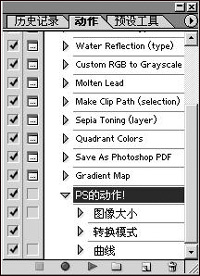
图3
还不赶快录制下你自己的“动作”?
动作编辑任我行
有的读者可能会提出疑问,假如我想更改动作,例如添加删除步骤。这有何难,等笔者一一道来。
1. 调出动作浮动面板。
2. 现在我们想在刚才录制的三个操作步骤的第一步“图像大小”后面添加一个“反相”的操作。
3. 先在动作浮动面板中选中“图像大小”此操作项,然后按下“录制”按钮。
4. 现在你的操作已经被添加到了“图像大小”操作项的后面喽(图4)。完成后仍然按下动作浮动面板上的“停止”按钮即可。
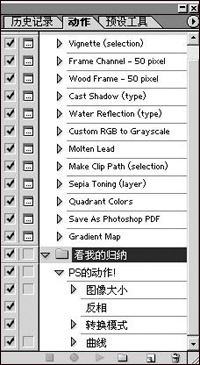
图4
5. 如果想删除某项动作,直接将其拖动到动作浮动面板的“删除”按钮上就可以了。 |


