Photoshop(以下简称PS)作为图像设计、制作者的首选工具,功能强大自是不用小生多言。不过PS的体贴之处不知你是否感受到?像笔者这样的工作,每天都会对照片进行一些重复的处理工作,例如照片的自动对比度、照片的颜色模式转换、将每张照片更改为标准照片大小等,重复的操作是繁琐而乏味的,久而久之会让你失去创作的激情和灵感。看看PS的体贴之处吧,使用“动作”命令,一系列重复的工作,只要按一下就可以批处理执行(还记得DOS系统里的批处理命令吗?就那意思)。本文就来告诉大家如何使用它。
一起来“动作”
所谓“动作”,实际上是由自定义的操作步骤组成的批处理命令,它会根据你定义操作步骤的顺序逐一显示在动作浮动面板中,这个过程我们称之为“录制”。以后需要对图像进行此类重复操作时,只需把录制的动作“搬”出来,按一下“播放”,一系列的动作就会应用在新的图像中了。例如在本例中,我们会进行一组通用照片的基本处理,以后就不必在每张照片上花很多的时间做重复的操作了。这里笔者先给大家理清一下思路,例如,笔者在照片处理时,通常是进行以下的操作:“更改照片尺寸为800像素→更改颜色模式为CMYK→曲线调整”,这几步动作就是我们所要录制的内容。下面来具体看看。
1. 在PS中打开一幅图片。
2. 点击菜单命令“窗口→动作”,调出动作浮动面板。
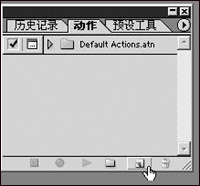
图1
3. 按下动作浮动面板上的新建按钮(图1),在弹出的“新动作”对话框中可以定义该组动作的“名称”,方便日后查找;建议你每组颜色都改变一下颜色设置,便于管理和使用(图2)。设置完成后按下“记录”按钮。
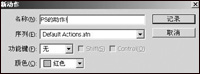
图2
4. 注意哦,现在你在PS里的操作步骤都将“记录在案”了,下面我们按上面说的几步做。 |


