9. 选区建立后,选择“图像→调整→色相→饱和度”命令,并将对话框色相的值设置为+90,单击“好”改变图像局部色彩。然后接着对标记为7和2的图像区域重复以上动作,并将色相的值设置为+180,将饱和度的值设置为+100。接着对标记为3和6的图像区域重复以上动作,并将色相的值设置为-17,将饱和度的值设置为+100。最后在剩下的标记区域5和8重复以上动作,并将色相的值设置为+500,将饱和度的值设置为+90。
10. 打开一幅水纹图像来制作图案样品(也可以根据自己喜爱的)。分别使用粉色、橙黄、淡黄和粉红色并参照如图6所示位置的比例进行填充。
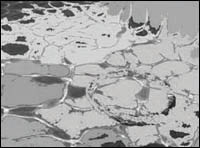
图6
11. 填充图像被旋转后,执行“滤镜→杂色→添加杂色”加入杂点滤镜命令。接着选择“编辑→定义图案”定义图案命令,将该图像定义为图案样品。切换回前面制作中的图像,选择人物所在的图层,然后选择油漆桶工具,并在油漆桶任务栏的“填充”选项里选择“图案”项后,在图案清单中选择刚刚定义的图案作为填充样品。
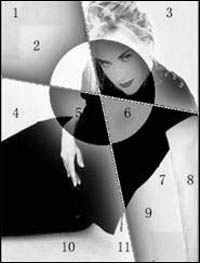
图7
12. 最后分别对为如图7所示图像划分的13个区域进行填充,填充后的效果如图8所示。到此图像制作完成。
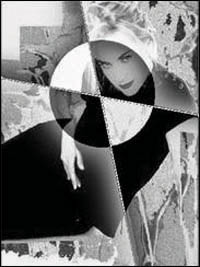
图8
|


