4. 对背景层与背景副本层分别复制,然后在复制后的层上使用黑色与白色,对图层作如图3所示填充。
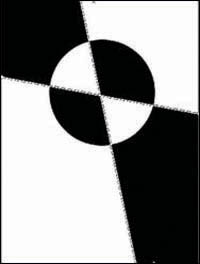
图3
5. 选择“滤镜→其他→高反差保留”滤镜命令,在高反差对话框将半径值设置为“41.3”,分别对填充后的两个图层进行处理。并在层面板将两个图层的混合模式选择为“强光”,将两个层的不透明度都调整为60%。设置后单击背景层与背景副本层前面的眼睛图标,将这两个图层隐藏。
6. 打开一幅人物图像(要求为背景单纯的人像作品)。这时在层面板该图像只有一个被锁定的背景层,双击该层弹出的新图层对话框,无需做任何设置单击“好”按钮即可将该层转换为可编辑图层。
7. 选择移动工具,将人物图像拖入前面所制作的图像。图像拖入后,Photoshop会自动为其建立一个新的图层。如图4所示为人物图像被拖入前制作图像后的效果。
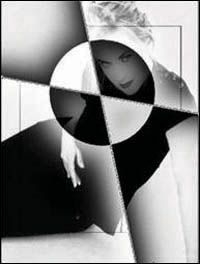
图4
8. 单击背景副本层前面的眼睛图标使其处于显示状态,选取该层。如图5所示,选择魔术棒工具,分别在标记为1和4的区域单击以建立选区。
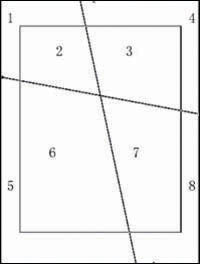
图5
|


