8. 复制图层形状1得到图层形状1副本,选择图层形状1副本,执行“编辑→变换→水平翻转”命令,再使用移动工具将形状1副本移动到左侧黑色正圆的另一侧,与形状1对称,如图9所示。选择图层形状1副本,在路径上单击鼠标右键,在右键菜单选择“建立选区”命令,新建图层4,使用白色填充选区。
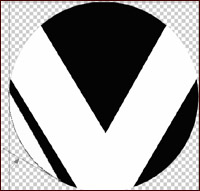
图8 将所选区域填充为白色
9. 在图层面板,将图层3、图层4与图层V副本可见,逐一单击图层前的眼睛图标将其他层全部隐藏,然后执行图层面板菜单的“合并可见层”命令,将图层3、图层4与图层V副本合并为一层图层3。再逐一将图层显示。
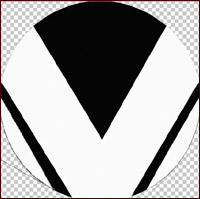
图9 填充后的效果
10. 选择油漆桶工具将图层3的白色区域填充为浅灰色。
11. 选择矩形选框工具,绘制一条条状选区,宽度应比圆形的直径略长,使用方向键将条状选区放置于图10所示图中箭头和横线索标示的位置,然后使用向下方向键向下移动条状选区,移动的规则是每按下方向键两次,按下Delete键一次,以此重复操作来制作条纹图案。
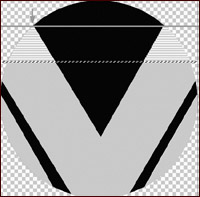
图10 将条状选区放到适当位置
|


