4. 使用文字工具输入字母V,将文字颜色设置为白色,如图4所示,在字符面板所做的设置如图5。接着执行“图层→栅格化→文字”命令,使文字层转换为图层。
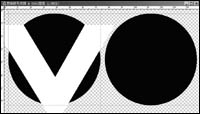
图4 将字母V设置为白色
5. 选择左侧黑色正圆所在图层1,执行“选择→载入选区”命令,这时左侧黑色正圆成为被选择区域,如图6所示。
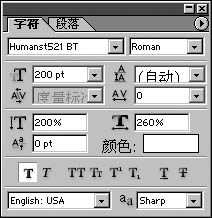
图5 字符面板的相关设置
6. 接着选择图层V,执行“选择→反选”命令或者使用Shift+Ctrl+I组合键,反选选区,并按下Delete键删除选区图像部分,这时图形效果如图7所示。复制图层V得到图层V副本。
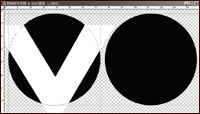
图6 将左侧正圆选中
7. 使用钢笔工具在图8中箭头所表示的位置绘制半弧形(形状1),在路径上单击鼠标右键,在右键菜单选择“建立选区”命令。新建图层3,使用白色填充选区。
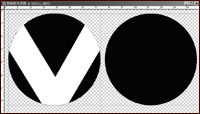
图7 删除多余图像后的效果
|


