|
6. 注意工作区中多出了虚线的箭头符号,拖动“X”形调节点,可调整立体化的方向及立体化深度,如图6所示,这里读者可自行调整。确定后按下立体化工作面板中的“应用”按钮。立体化操作完成。
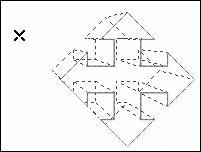
图6 调整方向和深度
7. 点击立体化工作面板中的第二个工作按钮,如图7,进行立体化变形的三维旋转操作。

图7 选择三维旋转按钮
8. 选中刚才应用完成的立体化箭头,按下立体化工作面板中的“编辑”按钮。此时鼠标移至该面板上方的圆形区中,拖动鼠标左键同时观察左侧工作区中的物体旋转效果,确定后仍然按下“应用”完成。我们再为它选上颜色(可以渐变色),效果如图8。
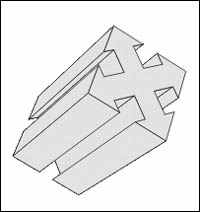
图8 CD立体化效果
从上面可以轻易看出,CD无论在立体化和变形方面都略胜一筹。PS在逐步抬高的步骤中虽然可以进行其它辅助操作,例如描边、渐变等可增强质感,较遗憾的是在进行变形时透视无法进行相应变化。而CD虽然在立体化和变形上的操作较好,但在完成立体化后的颜色处理上,一般使用者无处挥洒自如。笔者认为将立体化后的颜色处理转至PS中进行较为轻松。
|


