5. 选择矩形选取工具,按住“Ctrl和Alt”键,再逐次点击向上箭头,将图像逐步抬高。注意观看工作区中的图像变化。立体化效果出现后,按“Ctrl+M”,调整多边形符号表面颜色明暗,以更好地表现立体感,如图3所示。
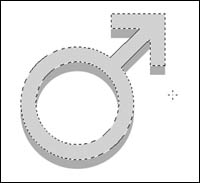
图3 调整颜色明暗
6. 按下“Ctrl+T”,将立体化符号变形。按住“Ctrl”键,再按鼠标左键拖动调节框的右上角,如图4所示。Photoshop中的立体化变形完成。

图4 PS立体化效果
Corel Draw篇
1. 在CD中新建一个文件。
2. 点击工具栏中的“箭头”符号,然后点击“属性”栏“箭头”的右下三角形(图5),在弹出的面板中选择一个箭头符号,并在工作区中绘制。

图5 在CD中选多边形
3. 将绘制出的箭头符号填充为白色,外框色选为黑色(以便我们观察立体化变形后的效果)。
4. 点选“效果”菜单下的“立体化”命令,弹出立体化工作面板。
5. 选中绘制的箭头符号,然后点击立体化工作面板中的“编辑”按钮。 |


