4. 使用文字工具在内封左侧分别输入3组相同文字“Enterprise Storage Architect”,在属性面板的设置为字体:黑体;字号:27.81,并将这3组的变形分别设置为:
样式:旗帜;弯曲:-76%;水平扭曲:-35%;垂直扭曲:-31%
样式:旗帜;弯曲:-71%;水平扭曲:-78%;垂直扭曲:-18%
样式:旗帜;弯曲:-92%;水平扭曲:-39 %;垂直扭曲:-39 %
5. 在内封右侧的顶部输入文字“Enterprise Storage Architect”,在属性面板的设置为字体:黑体;字号:27.81,并将该文字的变形设置按照样式:旗帜;弯曲:27%;水平扭曲:-74 %;垂直扭曲:-44%进行设置。
6. 在画布左侧边缘输入纵向文字“Enterprise Storage Future”,在属性面板的设置为字体:随意一种中文字体;字号:51.35,内封的各组文字的颜色与位置的调整请参照图4中所作的标示。
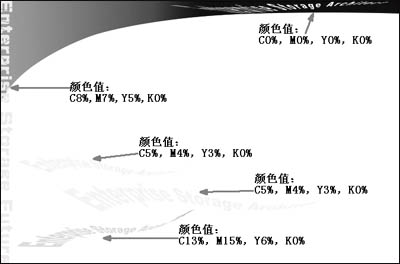
图4 设置参照标识
7. 在图层面板单击回折图形所在图层前的“显示/隐藏”图标,使该层可见,并选择该图层,然后选择“编辑→变换→水平翻转”命令,再使用移动工具将该层中的回折图形水平移动至画布右侧,移动后图像效果如图5所示。
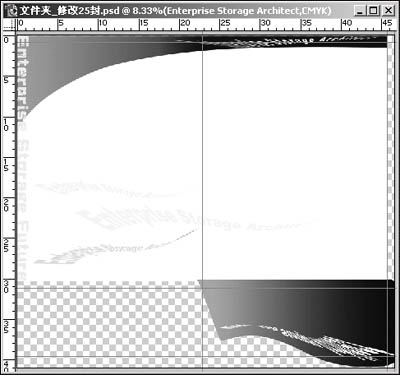
图5 最终效果图
|


