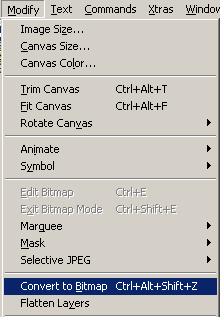
fw4
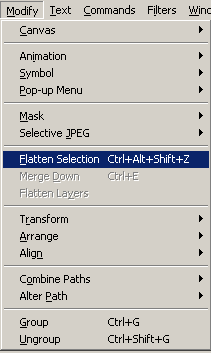
fwmx
当转变完成后我们可以发现,layer面板中兔子的属性已经变成位图了。这时我们可以给该对象层建个名称了,比如rabbit。原来在fw4中我们给对象层改名是直接双击layer面板里的名字,然后填写新的名称;在fwmx中除了可以象fw4那样做以外,还有一种更便捷的方法,直接在properties面板里填写,如下列图所示:
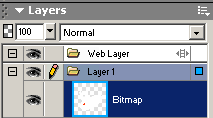

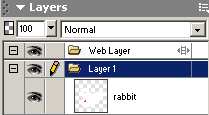
是不是比以前方便了很多?而这正是mx界面化带来得便捷,在fwmx里到处都可以感受到这种便捷带来得好处。
下面开始,我先将兔子的边缘模糊一下。因为是位图了,不能使用矢量的办法在fill中使用feather;而且现在只是一部分不规则的区域需要模糊,不好使用滤镜。于是blurtool就可以在此时派上用场了。
选好blurtool,设置少properties面板里的属性,沿着小兔子的边缘慢慢的描一遍,ok,可以发现兔子的边缘已经柔化了。:)


这里已经可以感觉到一只毛茸茸的小兔子了,但是为了测试sumdgetool的功效,我决定让兔子的尾巴长出一些绒毛来。
选好sumdgetool,调整properties面板里的属性,注意的是smudgecolor的颜色,我这里用的是和兔子本身的白色,这样是为了避免弄脏了兔子洁白的尾巴。:) 至于blurtool和smudgetool的properties面板属性,我将在以后的附录中进行归纳。

然后将将smudgetool的指针放到兔子尾巴中央,按住鼠标左键往外拖拽,可以看到一段绒毛被我们拖出来了。:)继续,将整个尾巴用绒毛包住。最后导出为jpg格式,就得到了我们现在看到的一只有着毛茸茸尾巴的小白兔。:)

在位图工具中还增加了一个渐变色填充工具 ,这个也是向ps学习来的。配合选区,调整好该工具的properties面板属性,我们可以直接给选区中的图形进行渐变色填充。
位图工具中除了铅笔工具和画笔工具属于从以前的笔刷工具分化出来,专门对应了位图自由画线外,其余的基本用法和以前一模一样,所以这里也就都不敷述了。
今天我们基本了解了一些fwmx中新增加的位图工具, 感觉fwmx与fw4相比,在位图处理上有了一定的进步。但是让人遗憾的是,仍然不能支持ps6以上版本中的滤镜 ,而且也没有填加更多的滤镜效果,比如我们很渴望得到的在ps中早就有了的动感模糊等滤镜效果。同时也没有加入路径转化成选区的功能,在选区工具上,仍然是一些很基础功能,没有引入磁性套索等概念。 |


