|
二、WinISO
最新版本:5.3
文件大小:1210KB
软件性质:共享
使用环境:Win9x/Me/NT/2000/XP
软件特点
WinISO可以直接编辑光盘映像文件,也可以处理几乎所有的CD-ROM映像文件,包括ISO和BIN。它支持几乎所有已知的CD-ROM映像文件,包括一些虚拟光驱的映像文件。大家可以从CD-ROM中创建一个ISO文件,也可以选择映像文件或目录,任何以这些文件为基础创建一个标准的ISO映像文件。此外能够打开一个映像文件,显示该文件目录树,然后在映像文件内部运行文件,这便于查看/运行文件或安装程序/文件。
软件使用
WinISO在光盘镜象时它还有一些其它同类软件所不具备的功能,例如它可以在映像文件内部添加/删除/重命名/提取文件,因此称该软件为“多面手”可真是一点都不夸张。大家在网上下载各种各样的软件、视频等信息时,经常会下载到一些以ISO为后缀名的文件,ISO文件就是数据在数据光盘上的组织形式,也就是所谓的光盘映像文件。那么ISO映像文件是如何生成的呢?我们还是先来介绍怎样用WinISO制作光盘镜象文件吧!
制作映像文件
1、使用WinISO非常简单,只要双击它的运行程序之后,就能打开如图7所示的主操作界面。然后将需要制作为映像文件的数据光盘放入光驱中,同时用鼠标执行主菜单栏中的“操作/从CD-ROM中制作”命令,随后程序会打开一个图8所示的设置窗口,在这个窗口的来源设置栏处选择需要的光驱盘符,在“输出文件”设置栏处确定光盘映像文件的存放路径和文件名,同时要在该窗口的下方选中“ASPI”来制作ISO文件;
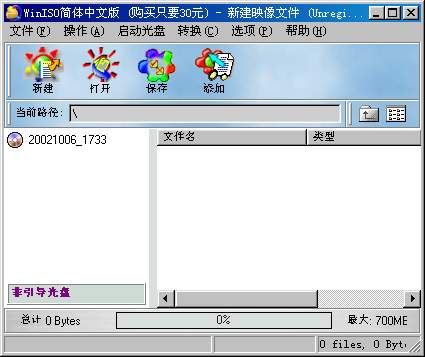
图 7
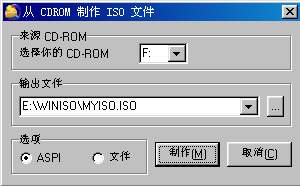
图 8
2、设置好这些参数后,用鼠标单击“制作”按钮之后,WinISO程序就自动从指定光盘中开始读取数据信息,并把它们转换为ISO格式的文件,同时大家可以看见图9所示的进度状态窗口;
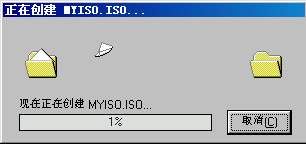
图 9
3、完成映像文件的制作后,再返回到主操作界面,并在该界面的当前路径设置栏处输入刚才确认的文件存放路径,随后大家就能在该目录中发现有一个制作好了的ISO文件在里面,而且此时ISO文件已经与WinISO建立了默认的关联,双击之后可以打开查看ISO文件的内容;
编辑映像文件
由于在程序的默认状态下,ISO文件已经与WinISO建立了关联,因此此时的映像文件就类似一个文件(如图10所示),大家可以向这个映像文件中,添加文件、删除文件、提取文件以及查看文件等;添加文件时,首先在图11界面的左边窗口中,选择文件存放的子目录,然后再单击工具栏中的添加按钮,随后程序将打开一个文件选择对话框,在这个对话框中,大家可以把需要添加的文件加入到指定的目录中;删除文件时,只要用鼠标选择好需要删除的文件,然后依次执行主菜单中的“操作/删除”命令就可以了;在提取文件时,只要双击某个ISO文件,WinISO会自动接手打开它,然后找到需要的文件并右击鼠标,然后在弹出的选单里选择“Extract”命令就能将它提取出来了。
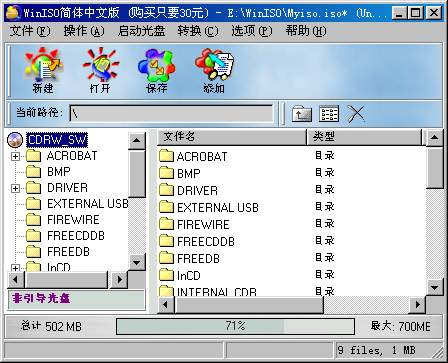
图 10
其他功能
WinISO的功用远远不止这些,它可以从具备引导光盘能力的ISO文件中提取启动文件来帮助那些拥有刻录机的朋友来制作一张开机光盘;支持目录和文件转换为ISO格式文件;还可以实现BIN和ISO镜像文件的转换,而且它的批量更换功能也让整个转换工作变得更为轻松。此外,让人赞叹不已的是,WinISO还可以将硬盘中现有的各种程序、文件制作成为一个ISO文件,至于这个制作过程就更为简便了:先点击工具栏中的“添加”按钮来添加一些文件,也可以直接从Windows资源管理器中拖拽文件夹到编辑区域中,等所有的文件全部添加完毕后,只要按下“保存”按钮就能够将这些文件制作为一个ISO镜像文件了。 |


