3、接着再用鼠标单击“下一步”按钮,在随后打开的图4界面中,大家可以选择需要特别读取的选项,例如是否要忽略光轨中坏扇区的内容,是否映像标准和Raw数据,而且还可以设置对坏扇区尝试读取的次数等;大家可以根据自己的要求来选择,笔者建议应该将“忽略坏扇区”这一选项选中;
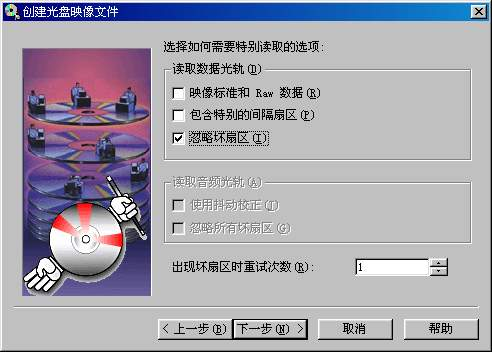
图 4
4、在接下来出现的界面中,大家可以为将要生成的映象文件选择一个合理的压缩比例,大家可以在“最大速度”到“最大压缩”之间进行随意调节,在调节过程中,程序会即时显示出文件压缩后的体积,这非常有利于用户掌握硬盘的容量,笔者建议大家最好使用默认的参数设置;设置好上面的所有参数后,再为这个映象文件选择好盘符和存储路径,整个光盘映像的创建工作就算结束了。
5、要是在第1步中选择“从任意文件创建映像”的话,大家就可以在如图5所示的界面中,将需要保存的某些很重要的文件、目录做成光盘映像,然后按照第4步的方法继续完成映像的创建工作。
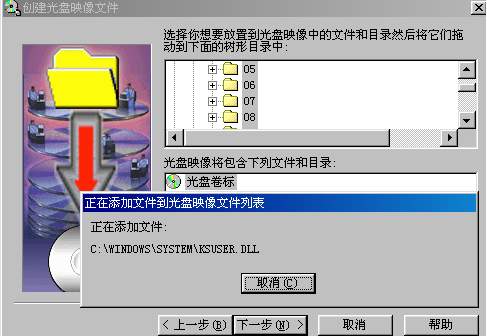
图 5
使用光盘映像
1、在如图1所示的界面中,大家只要单击“启动Paragon CD-ROM Emulator管理器”按钮的话,就能打开如图6所示的管理器窗口,该窗口从外形上看与Windows资源管理器非常相似,在左侧的子窗口中,大家可以了解到当前系统中有没有虚拟光驱,有几个虚拟光驱,同时也把当前计算机中真实的光盘驱动器设备显示出来;
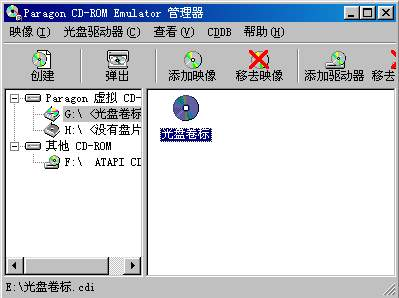
图 6
2、大家可以看到“Paragon 虚拟 CD-ROM”中标示着“没有盘片”的字样,现在用鼠标单击窗口工具栏中的“添加映象”按钮就可以将大家前面做好的镜象文件虚拟成光盘了;
添加驱动器
要是大家想在计算机中另外添加更多的虚拟光驱的话,可以在如图1界面中,单击“添加一个虚拟光盘驱动器”按钮,然后在随后打开的界面中,为虚拟光驱设置好盘符就可以了,这样就能够使更多的镜象文件有一个安身之处了。 |


