|
四、WinRam Turbo
软件版本:4.92
软件大小:963K
软件授权:共享
使用环境:Win9x/Xp/Me/2000
使用特点:该软件使用了漂亮的图形化监视画面,来实时地显示出系统目前可以使用的内存,它能给于内存、文件、磁盘以最优化设置,并能清除剪贴簿中的资料,以增进使用的效率。该软件除了可以定时自动最佳化和重整内存外,也允许用户手动调整设置内存,软件还带有一个进程管理器,可以查看正在运行中的进程并且可以进行终止进程或是设置进程优先权的操作。
双击从网上下载下来的程序后,就能自动执行程序的安装工作,安装结束后,WinRam Turbo程序会自动设置随系统启动而运行,同时会在系统托盘区中添加一个程序快捷运行图标,该图标的颜色表示了当前系统物理内存的占用情况。用鼠标右键单击一下该图标,然后从弹出的快捷菜单中找到“open”命令,这样我们就能看到一个如图9所示的主界面。该界面非常“豪华”,显示的内容也很直观。
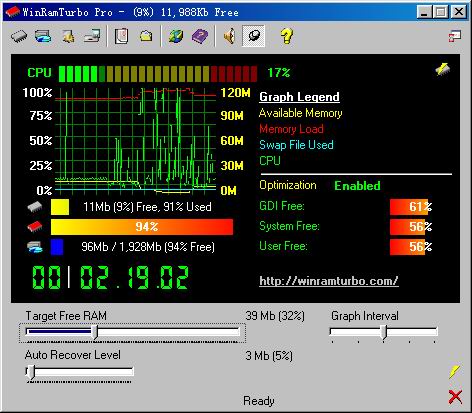
图 9
1、管理内存
图9所示的主界面给出了当前系统内存剩余空间占物理内存空间的百分比,其中包括一个柱状的显示状态和一个曲线图显示状态,从这些图中我们可以了解到系统的物理内存空间、当前可用物理内存空间,以及当前系统可用的GDI资源GDI Free、系统资源Sys Free、用户资源User Free具体数值,而其中的“Swap File”项中给出了系统的临时内存数据交换文件的使用情况,这都是掌握当前系统状态所需要的数据。大家要是想优化内存的话,方法非常简单,可以直接使用鼠标右键单击程序在系统任务条中的Tray图标,并从其关联菜单中选择“Optimize”命令,随后程序会给出一个提示图标,并快速优化当前内存空间,以腾出可用的空间给其他的应用程序,这样就可以有效的提高程序的运行速度,也可以同时运行多个程序,使用效果不错。在图表下方,就是“Target free ram”以及“auto recover level”设置栏,在这里大家可以分别设置内存优化目标大小和最小自由内存大小;一旦系统自由内存低于设定的数值,WinRam Turbo就会自动执行内存整理功能。由于这些参数的目标量均是用百分数来表示的,因此大家在设置它们时,只需简单地使用鼠标拖拽设置项中的旋钮,调整该数值到需要的取值即可;通常,Target free ram应设置为整个物理内存的80%左右,最低设置为15%左右,对于优化下限,不易设置得取值过高,因为这样会导致程序频繁优化内存,也可能导致系统运行速度的降低。另外在“Graph interval”设置栏处,大家还可以设置图表动态显示的时间间隔数。
2、设置参数
为了能高效地对内存进行优化,WinRam Turbo也提供了按照设定的时间和优化范围自动优化系统内存功能,由于程序是在系统后台自动运行的,这样一来进行内存优化就完全自动进行,用户也不用关心内存空间不足,使用效果是非常好的。加上程序提供了另一种优化功能,就是当它发现系统可用内存空间低于设置的取值时,会自动进行内存优化,将不经常使用的数据存放到系统在硬盘中创建的Swap文件中,以腾出可用内存空间。如果需要使用程序提供的这两项功能,可首先用鼠标右键单击系统托盘区的程序快捷运行图标,然后从弹出的快捷菜单中选择“Settings”按钮,此时可以看到如图10所示的参数设置界面;在该界面的“Optimize every x minutes.”设置栏处,大家可以设置自动优化内存的时间间隔,通常情况下,将该设置值设定为每30分钟进行一次优化比较合适,没有必要将时间间隔设置得很短,因为在较短的时间内也不会有大量数据涌入内存,另外还有内存低于优化下限自动进行内存优化功能控制。此外,WinRam Turbo还在这里提供了许多其他功能的设置,例如大家可以设置程序在Windows启动后就自动运行程序,可以设置程序一运行后就自动最小化退回到系统后台,可以设置该程序永远在最前台,也可以将程序的自动优化功能屏蔽掉,还可以自定义快捷优化内存的热键等;此外,在这里,大家可以选择合适的语言界面,程序总共为大家提供了十种以上的界面语言。
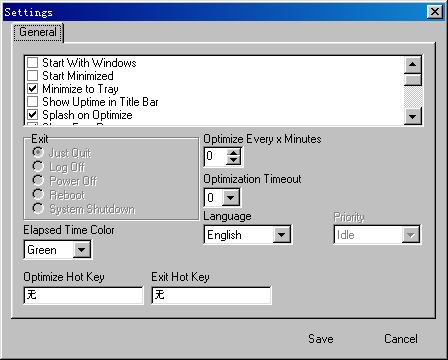
图 10
3、优化缓存
如果大家已经在线注册了该软件,那么WinRam Turbo就允许用户对计算机系统的缓存空间进行优化管理,要实现这个功能的话,大家可以使用鼠标右键单击系统托盘区中的快捷运行图标,然后从弹出的快捷菜单中选择“Cache Settings”命令,随后程序就能打开一个缓存参数设置对话框,在该对话框的下拉文本框中,大家可以选择自己需要的缓存设置方案。当然,大家也可以使用鼠标进行手工设置,这样容易使设置的取值更为合理。
4、清除剪贴板中的信息
用鼠标右键单击系统托盘区中的快捷运行图标时,从随后打开的快捷菜单中选择“Clear Windows Clipboard”命令的话,WinRam Turbo就能清除系统复制到剪贴板中的数据,由于剪贴板数据是要占用系统内存空间的,如果其中的数据不再使用,可以使用此项功能将其占用的空间释放出来。
WinRam Turbo是共享软件,程序提供有限制功能的试用版本,试用期限为30天。如果大家对这个工具有兴趣,不妨下载一个试试。 |


