|
三、FreeMem Standard
软件版本:4.3
软件大小:389K
软件授权:免费
使用环境:Win9x/Xp/Me/2000
使用特点:该软件不但可以实时地显示出系统目前可以使用的内存,更为重要的是它可以强制windows释放系统内存。一旦程序检测到系统内存不够用的时候,它就会自动调用硬盘模拟内存,从而达到让电脑始终高效运行的目的。另外,它还具有自动检测内存数据访问功能,这样可以将最不经常使用的数据转移到虚拟交换文件中,从而既得到了更多的内存,而又不会降低系统运行速度的效果。
该软件在安装完成之后,会自动在系统启动组中添加一个快捷运行方式,以后每次系统启动后该程序就可开始内存在线监测和优化内存操作了,如图6所示是该程序的主操作界面,该界面简洁直观、可操作性强。
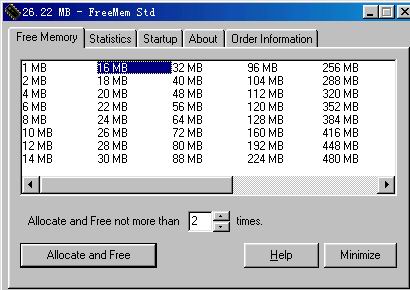
图 6
1、优化内存
要是大家需要将程序的运行方式设置为手动优化内存的话,可以用鼠标单击主界面中的“Free Memory”标签项,这样就可以从随后的标签页面中,看到程序为大家提供了内存优化上限值,直接选择需要的优化范围即可(一般是物理内存的一半)。用鼠标单击该标签页面中的“Allocate and Free not more than × times”复选框的话,就可以给系统设置最多优化的次数。要是大家立即需要给系统优化内存的话,可直接用鼠标单击界面中的“Allocate and Free”按钮,程序会按列表框中的设置值自动优化内存空间,同时程序图示当前内存占用情况,如图7所示。在图7所示的界面中,大家可以在“Refresh every ×× sce”项中,设置系统刷新时间间隔,如果选中“Show in Title”复选框的话,那么程序界面标题栏中将自动会显示当前可用内存空间的大小。
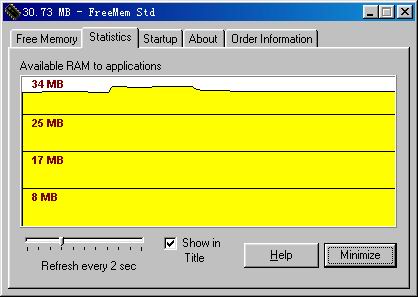
图 7
2、设置参数
用鼠标单击主操作界面中的“Startup”标签项,就能打开如图8所示的设置界面;在该界面中,如果选中“Run automatically with Windows”这个复选项的话,该程序将随系统启动而自动运行。在“Startup Options”项中,程序提供了随系统启动优化的空间、次数、等待的时间、使用的方式设置,一般这个界面中的设置项目使用程序的默认值就可以了。在具体设置时,单击该标签页面中的“Free up”下拉文本框,然后从其弹出的下拉列表中选择运行该应用程序需要的内存空间就可以了。如果设置Free up为4MB的话,程序就以4MB为上限优化内存,如果设置Free up为8MB的话,程序就以8MB为上限优化内存,如果设置Free up为12MB的话,程序就以12MB为上限优化内存,总之,大家应该根据自己的需要来选择就可以了。一般来说,对于优化下限,程序建议的取值是4MB~6MB,不要设置得太高,因为频繁优化内存,可能会将经常需要使用的数据写入交换文件。
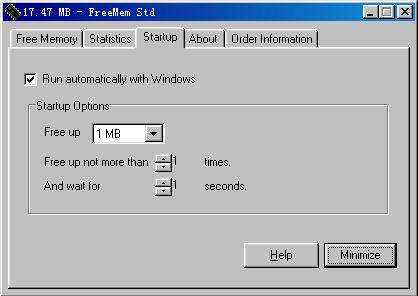
图 8
总之,FreeMem Standard无论在实用性还是可操作性上都提供了非常周到的设计,选择它绝对是你不悔的决定,不信你就试试。 |


