四、预览菜单结构
现在,我们可以从“Previcw”菜单下预览这张集成光盘的菜单结构。“In Mulit Install Classic”是标准的安装界面,“In Multi Install Skinnable”是添加了皮肤的安装界面,“XML file”则是时下流行的XML安装界面,其实也就是用IE打开一个XML格式的网页文件罢了。
选择预览方式后,系统会弹出一个对话框提示保存当前菜单方案,保存的格式为XML文件,以后可以重新打开该文件进行编辑或修改。如图5所示,在这里可以检测界面、图片、文字是否满意,当然最主要的还是点击“Run”或“Install”按钮进行试安装,特别是那些需要解压后才能启动安装向导的程序,如果无法正确安装,则请返回主界面进行修改。
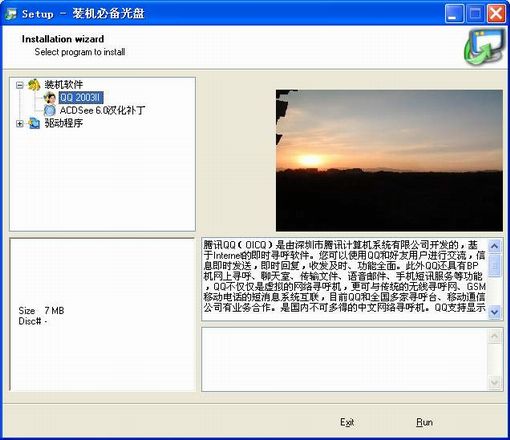
图5
五、生成菜单程序
如果没有什么错误,点击“Create”菜单中的“Autorun”命令,此时会弹出图6所示对话框,在“Autorun file”中可以选择光盘的运行方式,其中No file表示不执行任何文件;XML file表示在浏览器中运行;Setup.exe表示标准安装界面;Go.exe为添加皮肤的安装界面,这里我们选择Go.exe。
在“Icon for CD”小节中,我们可以选择是否为这张装机光盘添加一个图标,一般选择“Use icon from Go.exe”选项,这样会从Go.exe中自动提取图标,或者点击“Rip icon”手工提取图标,而在“Right click commands”小节中可以设置右键菜单命令,一般不用选择,可以看到窗口底部的“Autorun.inf”小节中已经自动生成了两行命令,经常刻录光盘的朋友对这两行命令应该不会陌生。
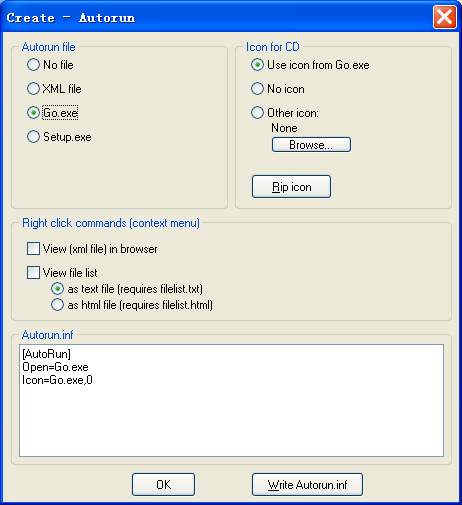
最后,点击“Write Autorun.inf”按钮,再点击“OK”按钮,就可以在Multi Install安装目录中生成光盘菜单程序,文件名为Go.exe。
六、刻录光盘
这是最后的步骤,请先将Data、More、Skin、Icons四个文件夹复制到光盘的根目录下,然后将Go.exe、Autorun.inf、myboot.xml和bass.dll、Unacev2.dll、unrar.dll、UnzDll.dll、ZipDll.dll等5个文件复制过去这些.dll文件的作用分别是用于播放音乐、解压ACE/RAR/ZIP压缩文件,然后就可以开始刻录光盘了。
现在你就拥有了一张真正属于自己的装机光盘,以后重装系统后就方便多了。
编辑点评:如果你经常重新装系统,或者帮助别人装新软件,这个软件可是至宝哟! |


