|
三、创建程序安装菜单
通过上面的步骤,我们已经创建了装机软件、驱动程序两个根类别,但这两个根类别的下面还是空的,我们还需要为它们创建相应的程序安装菜单。这里,笔者通过几个实例进行说明。
1.直接运行*.exe即可启动安装向导的程序
这是最为常见的一种安装方式,只需要直接运行*.exe文件即可启动安装向导,例如QQ 2003Ⅱ的安装。
新建程序菜单:选择“装机软件”根类别,点击“New program”按钮创建一个空白程序菜单,接下来所有的工作基本上都在“Program fields”小节中完成,例如程序名可以输入“QQ 2003Ⅱ”。
设置关键字段:这里有5个Custom field框,可以设置一些关键字段,例如软件版本、作者、主页等,双击标题后可以重新定义字段名,也可以在左侧“Fields to show”框中将之全部拖到“Faields to hide”框中隐藏起来,这样就不会在安装菜单中显示空白字段了,下面两个空白的框可以分别粘贴软件说明或序列号等内容。
定位安装文件:点击“Archive file”后面的浏览按钮,从Data目录中找到QQ 2003Ⅱ的安装文件qq2003iibuild0925.exe进行定位,当然必须事先保证已将这些安装文件复制过来哟。
选择安装方式:在“Install button”下拉列表框中,提供了Install、Play、Run、View等四种安装方式,由于qq2003iibuild0925.exe是一个可执行文件,因此这里选择Run方式。
所有设置结束后,点击中间“+”按钮即可将它添加到“装机软件”根类别中(图2),接下来你可以继续添加其他的程序。
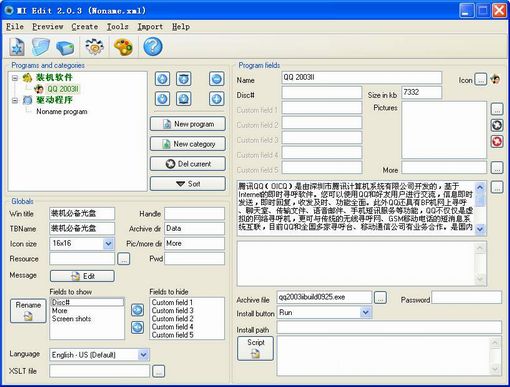
图2
2.需要解压后才能启动安装向导的程序
很多软件的安装文件做成了压缩包,这样就需要解压后才能启动安装向导,该怎么将它么添加到装机光盘中呢?这里,我们以安装ACDSee 6.0汉化补丁为例进行说明。
仍旧点击“New program”新建一个空白程序菜单,前面的步骤就不再多说,注意压缩包如果有解压密码的话必须在“Password”中先行输入密码,否则安装时还必须手工键入,那就太麻烦了。
选择安装方式:值得说明的是,我们这时应该在“Install button”下拉列表框中选择“Install”方式,这样Multi Install须可以自动解压ZIP、RAR、ACE等三种格式的压缩文件。
设置解压路径:这时,我们可以看到“Install path”框中自动显示“tmp\ACDSee6.0汉化补丁”的字样,表示在安装时会自动将安装文件解压至与软件名相同的临时目录中。
写入脚本命令:为了保证解压后能自动执行安装文件,我们还必须在“Script”框中进行设置,点击工具栏左侧的第一个按钮“Execute file”按钮,这时Mulit Install会在脚本编辑区中自动写入相应的脚本命令,当然我们还需要手工更改其中的程序名称。
如图3所示,将“Run Filename:″Explorer.exe″”修改为“{tmp}\ACDSee6.0汉化补丁\HB-ACDSee6-fix.exe”,将“Flags:″wait″”修改为“Flags:″nowait″”,这里的“Run”表示运行后面的可执行文件,“{destdir}”表示压缩包解压后的目标路径,“Flags”表示解压后的动作,工具栏上还提供了复制文件、删除文件、复制到剪贴板、播放音乐等选择,点击后会自动生成相应的脚本命令,我们所需要更改的只是文件名而已。
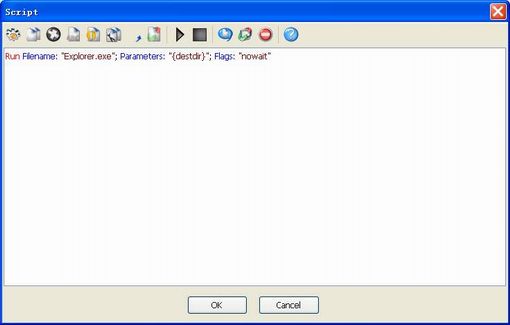
图3
最后,点击“OK”按钮即可返回图4主窗口,如果有需要的话,你也可以在“Script”框中手工更改脚本命令,这里就不多说了。
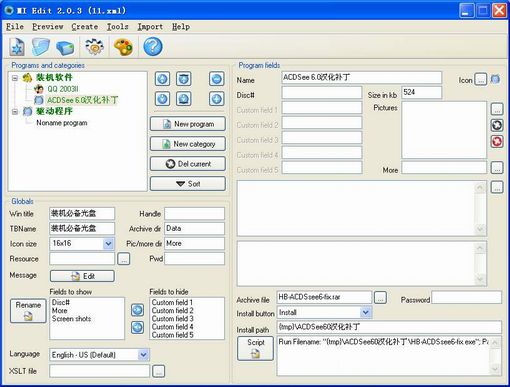
图4
3.解压后可直接使用的程序
有些所谓的绿色软件并不需要安装,只要解压后即可使用,因此解压的过程实际上也就是安装的过程,因此这时应该将“Install path”设置为实际的安装位置,例如“\ACDSee6.0汉化补丁”,但请注意不要输入盘符,因为安装时会进行提示。 |


