高级设置用来设置一些比较高级的特性。下面详细介绍。
Use a custom colour for Explorer
text:这个选项将弹出一个颜色选择对话框,在其中你可以为浏览器中按钮文字自由的选择自己喜欢的颜色,改变这个颜色使你可以选择一个对比度比较好的阴影,以便更清楚的看按钮。
Show inactive state for Explorer backgrounds:这个选项对于处于非活动状态的浏览窗口使用不同的背景图片。
Make Explorer backgrounds
"semi-transparent":这个选项使你可以将浏览器文件夹变成半透明,但是只有在桌面上才是半透明的。小技巧:WindowFX (可以单独得到或者从
Destop.net 可以得到)支持 Windows 和 Windows 2000
中的半透明。记住,如果你选择了这个选项,那么你的计算机和显示卡将要推出很多的像素才能实现它,所以对于移动的窗口将会变得很慢,你可能希望取消全窗口拖动来加速你的显示过程。如果你遇到了问题,那么试着升级你的显示卡驱动程序到生产商提供的最新版本,某些笔记本电脑对这个特性支持的不太好。
Double click
Action:使用这个选项提供的下拉菜单选择双击窗口的标题栏时发生的事件,这个特性一般由皮肤作者定义,但是你可以自己定义它,程序提供的选项包括关闭窗口,最小化窗口,最大化窗口,滚动,使得窗口总在最上,以及显示系统菜单,你可以从中选择自己习惯的一种。
Right click
Action:和左键双击类似,使用这个选项提供的下拉菜单选择双击窗口的标题栏时发生的事件,这个特性一般由皮肤作者定义,但是你可以自己定义它,程序提供的选项包括关闭窗口,最小化窗口,最大化窗口,滚动,使得窗口总在最上,以及显示系统菜单,你可以从中选择自己习惯的一种。
Apply the global coloring options to per application
skins:选择这个选项将会激活定制颜色特性,这是基于每一个应用程序的。
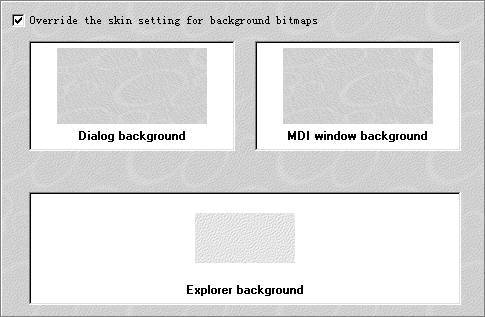
WindowBlinds 的背景设置小节用来覆盖在特定皮肤中定义的背景图案,选中 Override the skin setting for
background bitmaps
选项后,双击位图来弹出一个对话框,从中你可以选择作为特定区域的背景的位图,同时还可以预览,其中包括了对话框背景,多文件界面的背景,以及浏览器的背景,它们可以分别设置,参见图9。
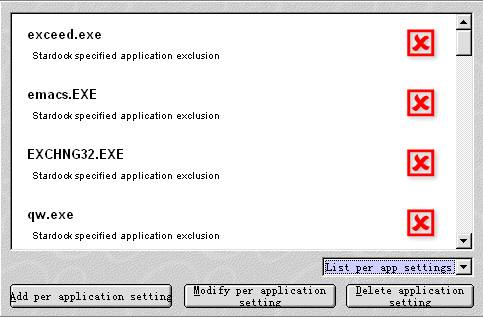
在 Per Application 设置页面,WindowBlinds
允许你为每一个特定的应用程序设置一个皮肤,例如,你可能希望某一个程序使用一个皮肤,而其它的程序使用另外一个,或者你希望某一个应用程序不是用
WindowBlinds 提供的皮肤,参见图10。
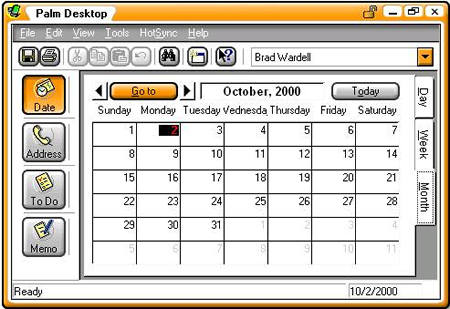
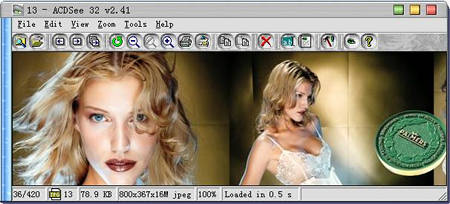
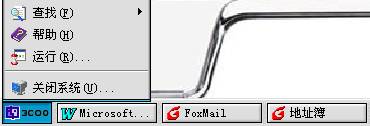
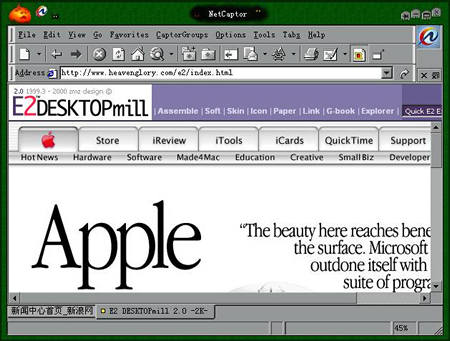
下面,我们展示几个非常出色的皮肤例子(见图11,12,13,14,15),真正适合你的皮肤还要靠自己仔细寻找,祝你好运,Enjoy it!

相信你使用过以后,肯定会对 WindowBlinds 的效果爱不释手的,不管怎么样,这个软件让我们的生活多了许多色彩。
|


