程序设置
WindowBlinds 的 Setting 选项可以用来启用和禁用皮肤的各种特性,一旦按下 Apply Changes
按钮,这些设置就立刻对当前的皮肤生效。这里提供了四类特性,皮肤按钮,皮肤控制,皮肤窗口背景,以及增强的桌面元素。我们分别介绍它们的含义和作用。
Skin buttons:在这类特性中,你可以设置程序中出现的按钮的样式.
Standard window buttons (Ok, Cancel, etc.)选项用来改变标准 Windows 按钮,例如 Ok,Cancel
等等,有时候窗口中的按钮是用其它应用程序画上去的,如果某个应用程序使用专用的自己的按钮控制,WindowBlinds 就无法改变它了。
Checkboxes and radio buttons:用来对选项栏和单选栏应用皮肤提供的样式。
Taskbar buttons:用来改变任务栏中的按钮样式。
Toolbar buttons:使用皮肤中提供的图形更换工具栏的按钮,例如一些程序中的 Copy,Paste,Print。这个特性也可以应用到快捷按钮(在屏幕左下方,例如
IE,回到桌面等等),但是 WindowBlinds 只改变系统定义的第一个快捷按钮.
Skin Control
Menu borders:选择这个选项将会使得程序改变菜单的边缘.
Progress bar controls *:对一般系统进度框应用皮肤,注意某些应用程序自己创建进度框,不允许 WindowBlinds 改变它。
Tab controls *:应用类似于笔记本的页面控制。
Scrollbars *:对使用标准滚动框的应用程序启用滚动框的皮肤。注意,一些应用程序使用专用的滚动框,最显著的例子就是微软的
IE,WindowBlinds 不能改变它们。
* 上面这些特性中标有“*”号的在公共版本中是无效的。
Skin window backgrounds
Dialog backgrounds:WindowBlinds 将会对于使用多文件界面(Multiple Document
Interface)的应用程序中的控制对话框的 Windows 类和背景应用皮肤定义的位图,多文件界面的例子包括 Word,Excel等等。如果你发现对话框中的文字有问题,那么参见技术支持部分。
Explorer backgrounds:WindowBlinds 支持用一个位图更换浏览器的背景。
Stretch Explorer background image:选中之后,WindowBlinds 将会将图片剪裁到合适的程度,而不是仅仅并列的排列。
Enhance Desktop Elements
Make 3D toolbars flat style:改变应用程序的工具栏为类似于 IE 和 Office 的扁平状。
Make desktop icon text backgrounds
transparent:在桌面上位于按钮的文字下边的区域一般是与当前设置的桌面的背景色相同的,这个选项将移走文字下边的颜色,使它变为透明,但是当 Active
Desktop 运行时这个特性不能使用。
Apply the skins colour scheme(recommended):改变 Windows 中的颜色与皮肤中定义的相同。
Apply any wallpaper supplied:如果皮肤的作者在皮肤文件中包括了一个用作桌面的位图,那么选择这个选项将会使得这个桌面有效。
Apply any icon packages supplied (IP required):皮肤作者有时可能在皮肤文件中包括了一个
IconPackager,其中有超过50 个的按钮图标,用于更为复杂的应用,如果这样,你需要 IconPackager 才能应用。 点击窗口右边的
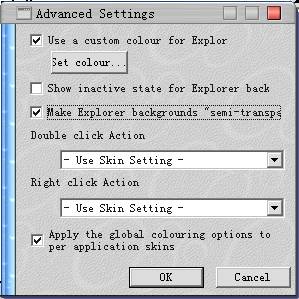
Advanced Settings 按钮,就会见到如图8所示的高级设置页面。
 |


