2.设置捕获文件属性
进入程序主界面,单击工具栏上的“Image Settings”(图形设置)按钮,弹出“Image Settings”对话框(图3),我们在此对捕获的视频文件和图像文件进行相应的设置。
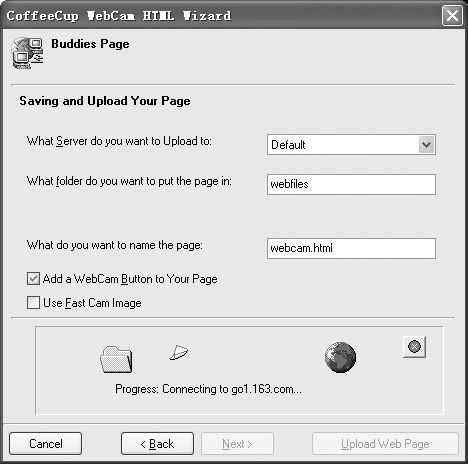
图3
在“Capture Settings”(捕获设置)标签项下,勾选“Display Capture Status in Status Bar”(显示在状态栏)复选框,以后CoffeeCup WebCam图标将自动显示在开始菜单的任务栏中,以便快速启动该工具。
在“Preview Rate(Frames/s)”里输入视频文件的帧数,程序默认为15帧/秒,我们也可以根据需要进行选择。
在“Still Frame”标签项下的“Local Folder”项中可选择图形保存的文件夹,在“local filename”项中输入默认图形文件的名称,程序默认为“webcam.jpg”。
在“AVI Video”标签项则可以对视频文件的名称、视频文件的帧数等项进行设置。
在“Image Adjustment”项可以设置图形文件的画质。
3.制作影片
完成以上设置后,单击“Make movie”按钮在工具栏下面会弹出一个录制视频工具条,点击“录制”按钮,程序开始录制视频文件,单击“停止”按钮即可结束录制,我们还可以单击“播放”按钮对文件进行预览。
4.上传视频文件
如果服务器上有录制好的视频文件,我们只须对以前的视频文件进行更新,在此单击“Upload now”按钮即可快速将制作好的视频文件上传到服务器上。
当视频文件制作好后点击“Make HTML”按钮,弹出“CoffeeCup WebCam HTML Wizard”向导(图4),界面中的“what type of page do want to make”(制作哪一种类型的网页)选项提供了多种网页制作选择,依次为:标注HTML网页、弹出式网页、Webcam网页、源代码网页等,在此我们选择第三种WebCam网页。随后单击“Next”按钮,在“该窗口中对网页名称、背景颜色、文本颜色、网页标题等项进行设置,设置后单击“Next”按钮,然后输入拍摄的Webcam图像文件,在下一界面中我们使用默认设置即可。随后单击“Upload web page”按钮便可将该网页上传到服务器中。
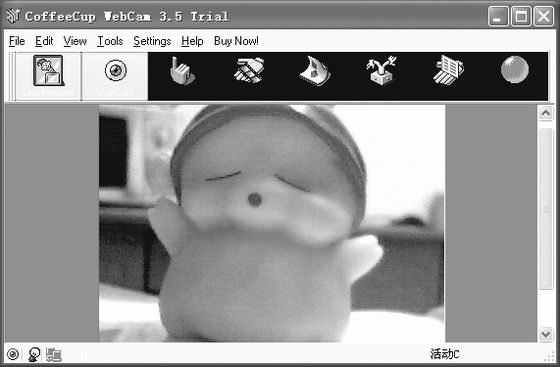
图4
网页和视频文件上传后,WebCam网页就制作成功了,以后浏览该网页的朋友就可以看到视频文件了。如果你想制作一个网页直播页面不放试试CoffeeCup WebCam吧。
|


