|
现在越来越多的网站都开通了网络直播节目。你是不是也想做一做主持人呢?那就架设一个WebCam网页吧。
WebCam是将摄像头与 Web 网页结合在一起的网络应用,你可以通过它与网友进行在线交流、视频聊天等活动。下面我们就一起来看看架设网络视频直播的全过程吧!
一、安装摄像头
首先准备一个USB摄像头(摄像头的像素越高录制的视频节目就越清晰),将USB接头插入电脑的USB接口,安装相应的摄像头驱动程序。然后检查系统,在完成了摄像头的安装后我们才能应用CoffeeCup WebCam程序。
二、安装CoffeeCup WebCam程序
软件信息
最新版本:V3.5
软件大小:2923KB
软件类别:共享版
应用平台:Win9X/NT/2000/XP
下载地址: 官方下载页面
CoffeeCup WebCam是一个专门用来制作WebCam网页的工具,可以快速地将网络摄像头所拍摄的影像加进你的网站。利用它提供的HTML精灵,我们可以快速地构建、上传网页。也可以使用CoffeeCup WebCam同时上传即时影像到各个不同的服务器。程序有自动执行Java Script的功能。浏览网页的朋友不必浪费时间等待将Java Applets下载到电脑了。下面我们就来架设网络直播网页。
1.网络属性设置
首次启动CoffeeCup WebCam会弹出一个“Setup Wizard”向导,单击“Next”按钮,在“Server Name”(服务器名称)中我们需要输入服务器地址,这里可以输入FTP服务器的名称以及远程目录名,FTP服务器名称前加http://或者ftp://。
在下面的“Server Directory”(远程目录)文本框中输入文件夹的名称。该文件夹名称要用英文,并区分字母的大小写(图1)。输入后单击“Next”按钮,在该界面中的“User Name”文本框中输入用户名称,在“Password”文本框中输入登录服务器的密码。
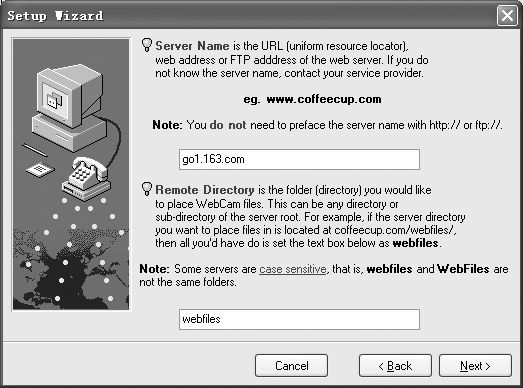
图1
进入下一界面后,我们选择通过“局域网”还是“调制解调器”方式连接互联网。如果是“拨号上网”,在此点选“Settings”按钮,在弹出的对话框中对拨号属性进行设置,然后选择需要的摄像头设备,单击“Finish”按钮,退出设置向导。进入程序主界面,这时在程序主界面中我们就可预览摄像头所拍摄的影像(图2)。
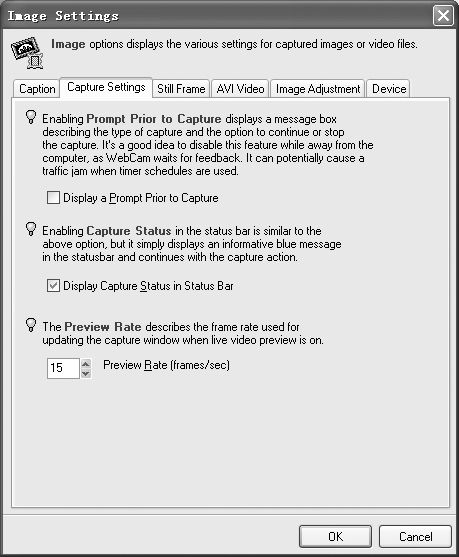
图2
|


