|
“Scoring”这一步是关于练习答题分数的一些选项,如图5所示。勾择“Judge user response immediately”、“User must answer question to continue”、“Show feedback after question is judged”选项,在“Passing score(0-100)%”域里输入60,即如果总分为100,则60分为及格线。确定后单击按钮“Next”进入下一步“Generic Feedback”。
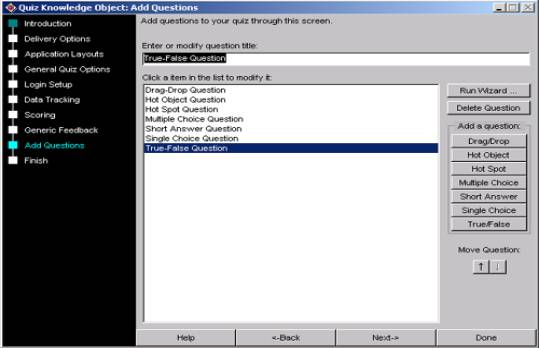
图5
“Generic Feedback”这一步主要是设置答题正误的反馈文字提示,例如当答题者回答正确,系统提示文字“That's right”等。如果不添加修改反馈提示,单击按钮“Next”进入压轴步骤“Add Questions”。
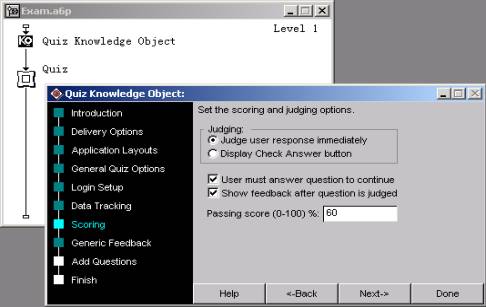
图6
“Add Questions”步骤是进行添加练习测试题目的地方,如图6所示。在这一步里您可以添加7种题型:Drag/Drop(类似图形拖拉选择题)、Hot Object(类似图形选择题)、Hot Spot(类似区域选择题)、Multiple Choice(多项选择题)、Short Answer(简答题)、Single Choice(单项选择题)、True/False(是非判断题)。选择添加其中一种题型后,单击“Run Wizard…”按钮将调出相应题型的知识对象设置对话框,您可以进行题目的相关设置,包括题目内容、正误答案选项、答题选项提示等等。图7是True-False Question(是非判断题)知识对象设置对话框,只要简单的输入题目内容、答案选项、回答提示等就可以完成一道练习测试题目的添加工作,返回后继续添加其它新题目。各类题型的知识对象设置也是大同小异,这里就不一一介绍。添加完成所有的练习测试题目后,选择按钮“Done”就结束知识对象Quiz的所有设置工作,也标志着自检测练习题系统的流程设计已经完成。
图7
图8 |


