|
“Application Layouts”这一步主要是让您选择作品的界面风格,它提供了5套漂亮的界面,您可根据个人喜好随意选择,如图3所示。我们选择第4个“Simple”吧,简单明了!确定后单击按钮“Next”进入下一步“General Quiz Options”。
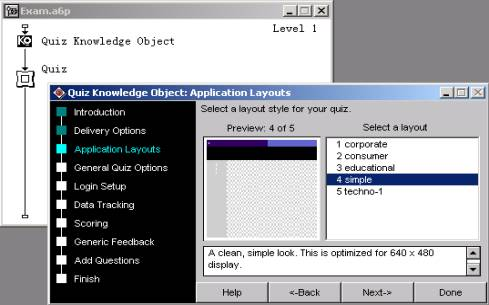
图3
“General Quiz Options”这一步主要是进行练习测试题的常规设置,包括知识对象的图标名称、允许尝试答题次数,出题方式(随机)、题号格式、是否显示统计总分等选项,如图4所示。这里我们设置“Default number of tries”为1,即每题只有一次回答机会,同时勾选“Display Score at end”选项让系统在完成答题后显示最后总得分,其它选项保持默认即可。确定后单击按钮“Next”进入下一步“Login Setup”。
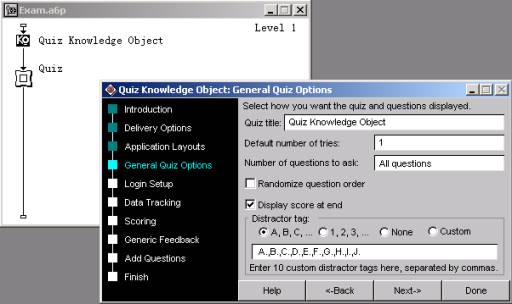
图4
“Login Setup”主要是设置用户认证登陆的步骤,包括用户登陆记录等内容,具体情况可根据系统要求进行设置。为了简单起见,这里我们不进行用户登陆,因此保持默认选项,即不勾选“Show login screen at start”。直接单击按钮“Next”进入下一步“Data Tracking”。因为上一步没有选择要求登陆,因此这步也可直接跳过,进入下一步“Scoring”。 |


