|
三、制作视频VCD/SVCD/MiniDVD
NeroVision Express除了制作相册VCD外,视频的采集、编辑、编码转换、刻录VCD/SVCD/DVD也是它的主要功能,方法和步骤与制作相册VCD差不多,只是界面稍有不同,这里我们就不多讲了。其实有很多人并不喜欢Nero的MPEG编码质量,所以通常的做法是用TMPGEnc这类专业MPEG编码软件编码成MPEG-1/2文件,再用Nero刻录成VCD/SVCD/MiniDVD,这样做可将你在旅游中拍摄的美景以一种更完美的方式展现出来。在这种方式下留给Nero的工作只有制作菜单和刻录了。
这次要运行的是Nero Express,在Nero Express启动界面中选择“视频/图片”下的Video CD、Super Video CD或MiniDVD。如果制作MiniDVD必须事先将DVD的光盘文件准备好。接下来会弹出视频文件刻录向导(图7),点击其中的“添加”按钮将视频片段添加至列表中。接下来在列表选择某个片段,并单击“属性”按钮,会弹出MPEG轨的数据对话框(图8),选择“菜单”选项卡,在“标题”处填上为该片段取的名称,然后拉动播放滑块至该片段中最具代表性的景观处,这样选单中显示的画面就是滑块位置的画面。
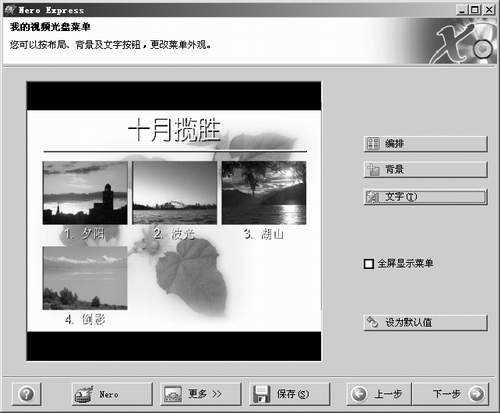
图7
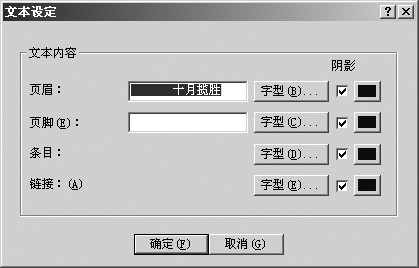
图8
在点击“下一步”之前一定要选择“启用VCD(或SVCD)菜单”,然后才会进入菜单编辑页面(图9)。首先设定菜单画面的布局方式,单击“编排”按钮,然后在弹出的“版面设定”对话框中选择一种预设的布局方式,如“6缩图”方式。接下来设置“背景”,这里的菜单背景比较简单,可使用色彩或图片作为背景。最后点击“文字”按钮,并在弹出的“文本设定”对话框(图10)中设置菜单的文字。你可将页眉设置为菜单的标题,如果标题不居中可在“页眉”处的文字框中先加入一些空格,再输入文字。字形选项是用于设置菜单文字的字体、字号、颜色的。菜单设置完成之后即可进入刻录操作。
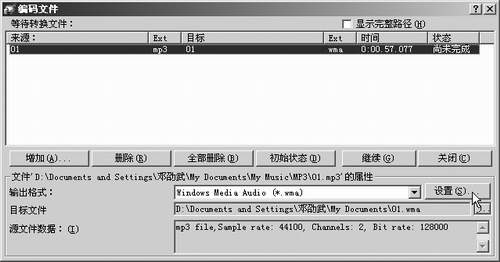
图9
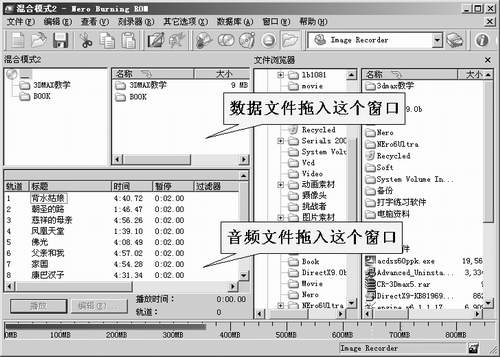
图10
在刻录操作中可以不作其它的设置,直接按“刻录”按钮即可开始刻录。
提示:制作VCD、SVCD之前,最好将视频文件编码成标准的MPEG-1(PAL制式VCD)和MPEG-2(PAL制式SVCD)文件,这样可省去刻录前的MPEG编码步骤。
|


