二、制作相册VCD
旅行中拍下的照片自然是不计其数,回到家里别忘记把它们整理一下,刻成VCD全家人慢慢欣赏。
在Nero StartSmart窗口中选择“照片和视频”下的“制作视频光盘幻灯片显示”,即可启动NeroVision Express 2,直接进入幻灯片制作界面(图4)。
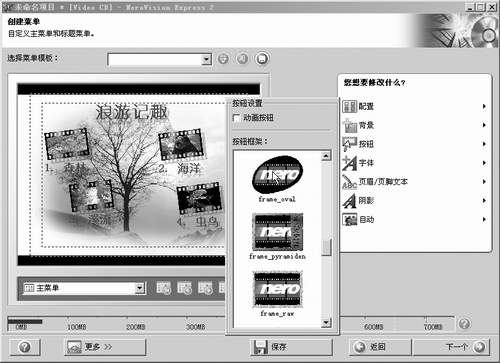
图4
1.导入素材
点击右上角素材库面板中的“浏览媒体按钮”,选择“浏览”或“浏览并添加到项目”,然后在弹出的“打开”对话框中导入拍摄的数码照片或音乐文件,如果选择的是“浏览并添加到项目”则会直接将它们作为幻灯片加入到下面的故事板中,否则是添加在媒体库中。
提示:若选择“TWAIN导入”按钮,则可直接从扫描仪或数码相机中导入照片。
2.编辑素材
(1)将媒体库中的照片逐一拖到窗口下部的故事板中的空格位置,点击预览窗口的播放按钮即可进行幻灯片播放。不过这还是最简单的幻灯片,要让它看起来像个样子还得继续下面的工作。
(2)因为每张图片默认的播放时间只有3秒,所以必须先调整它的播放时间。双击故事板中的图片图标,会弹出图片属性面板(图5),你可在“时间”数值框中改变播放的时长,如8秒钟。除此之外,还可以在图片中加入文字,作为幻灯片的字幕。在面板的“页眉文本”及“页脚文本”处键入文字,然后设置文字的字体、风格、字号、色彩。其实虽然名为页眉和页脚,但两者之间实际上没有什么差别,都可以在预览窗口中用鼠标移动它们的位置,把它们看成两行字幕就可以了。
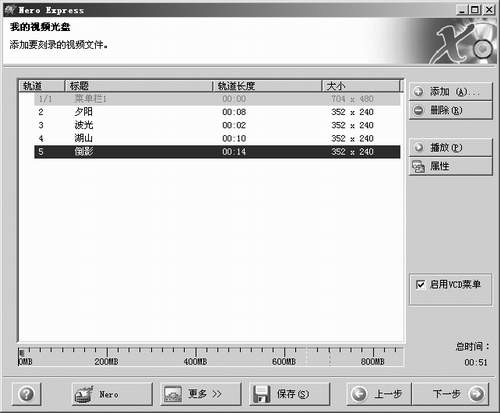
图5
(3)图片之间还应加上转场过渡,否则就太显单调了。在媒体库面板中选择“显示转场”面板,从中选择一种转场特效,将它拖入两个图片之间的过渡格中。过渡的长度也可以进行设置,方法与设置图片差不多,双击过渡格中的转场效果,会弹出它的属性面板,你可在其中调整过渡的时长及过渡的有关参数。VCD相册自然少不了音乐,音乐的添加非常简单:选择音乐面板,将音乐文件拖到音乐面板中就行了,音乐播放的时长会自动和视频部分相适应,视频播放完,音乐会自动停止。
(4)完成编辑步骤后单击“下一步”,如果你的VCD相册还想加上其它的片段可选择“制作新幻灯片”,再回到上一步的编辑界面中编辑一个新的幻灯片片段。所有片段都编辑好了即可进入菜单制作步骤。
提示:编辑前最后将照片按游览的地点或主题进行分类,将每个主题制作成一个幻灯片片段,而且多个片段也方便制作VCD选单。
3.制作VCD片头选单
在“创建菜单”页面(图6)中先从“配置”当中选择一种菜单样式,然后为菜单选择背景,“背景”包括背景色、背景图片、背景视频和背景音乐,可让菜单变得有声有色。接下来设置选单按钮的样式,NeroVision Express内置了很多按钮样式,大部分都很酷,选一个你喜欢的吧。另外别忘记设置一下字体和阴影效果,最好还通过“页眉/页脚文本”给选单画面加上标题,这样可让你的VCD选单看起来比较漂亮。
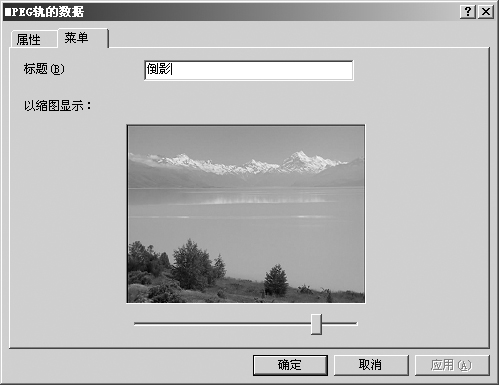
图6
完成选单后单击“下一步”进入预览步骤,在刻盘前不妨先看看效果,满意了再进入刻录步骤。在刻录步骤中不用过多的设置,一般可直接按“刻录”按钮,进行编码转换,刻成VCD光盘。
|


