3.接下来是把右声道同步到左声道。在没有关闭这个文件的时候点“Edit→Undo Paste”项,取消刚才的粘贴操作,这时两个波形又变成不同的状态了。然后点击02区的第四个按钮(编辑右声道),此时左声道就变成灰色,在右声道上面单击鼠标右键选Copy项(复制音频流),接着点击02区的第三个按钮(编辑左声道),此时右声道就变成灰色,在左声道上面单击鼠标右键选Paste项(粘贴音频流),经过这一番操作,看两个波形表变成一模一样的了,点击02区的第五个按钮(打开两个声道),再点01区的第二个按钮进行播放,听一听左右声道是不是同步。最后选File菜单下面的Save As,这时弹出一个窗口,选另存为02.MP3文件。
注意:在做这些操作的时候播放线一定要在最前面,确定是不是在最前面看图1中的数字是否为0:00.038。
4.接下来我们来录制声音,先把麦克风设置好,打开控制面板中的声音设置,选“高级→选项→属性→录音”,选中麦克风和立体声混音前面的钩点“确定”,最后出现录音设置窗口,里面可以调整麦克风的声音大小,此处一定要选中立体声混音这项。
5.接下来开始录音。先启动Cool Edit Pro,按下track1右边的红色R按钮来打开录音功能,然后用MP3播放软件打开这个伴音的02.mp3文件,在此同时要按下录音按钮(图1中的01区域的红色按钮),如果不是同时按,声音会和原来的图像不同步,然后便开始对着麦克风高歌一曲了,唱完后再按下录音按钮停止录音。此时你可以点“播放”按钮看一看刚才自己唱得怎么样,如果觉得不行可以重新录制,直到自己满意为止。
6.如果你对歌词不熟,可以采用另一种方式,用MPEG播放软件打开KTV文件,接下来在播放软件中设置声道,选伴唱,这样也能达到同样的效果。录完后在图1的03区会出现Track 1的一个音频,在此图标上点鼠标右键,选Close files,程序会提示你是否保存文件,选YES,接下来程序会弹出一个保存窗口,在文件类型里面选MP3类型,输入文件名03.mp3,最后点Save生成合成后的MP3文件。
小提示:如果你想做成CD,生成的文件可以选WAV格式,再用刻录CD的软件刻录,这样你就拥有自己的唱片了。
第二步 视频压缩
启动VirtualDub,选“File→Open video file”打开“阿杜-坚持到底.mpg”,接着选“Video→Compression”,弹出来一个视频编码器的配置窗口,选DivX项点Configure进入DivX配置菜单,根据自己的情况设置,我这儿是默认的780Kbps(图2)。
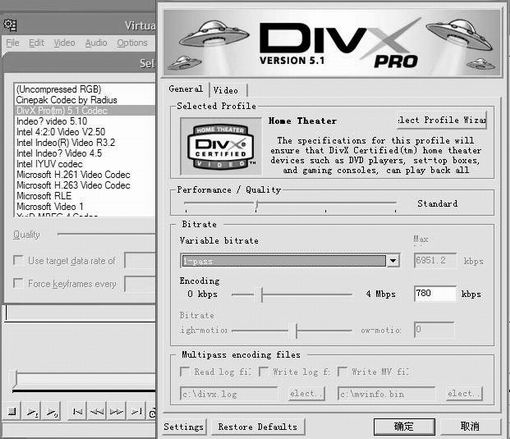
图2
小提示:视频部分你可以选择自己喜欢的编码器来编码,以达到最好的效果和适用的平台。
选“Audio→No audio”项来禁止掉音频流。最后选“File→Save As AVI”项,然后输入“阿杜-坚持到底.avi”开始编码,经过几分钟的等待文件生成(根据自己的机器性能编码的时间会不同)。 |


