|
你是不是想把自己唱的KTV给录下来,做成自己的专辑?如果你想过,现在我们就来实现它吧。由于考虑到空间占用的效果问题,我决定采用MPEG4做视频部分的编码,方便做声音比较,所以我选择保留原唱的原声。
准备的软件:
1.Cool Edit Pro 2.1下载地址: 天极网下载频道
2.VirtualDub下载地址: 天极网下载频道
3.NanDub下载地址: 天极网下载频道
4.Media Player Classic下载地址 for 2k/XP: 天极网下载频道
for 9x/me: 天极网下载频道
这个地方下载要注意For Win2000/XP和For Win9x/Me两种版本
5.DivX 5.1下载地址: 天极网下载频道
Cool Edit Pro 2.1和Divx 5.1是需要安装的,其它的三个软件解压即可使用。
硬件设备:
麦克风:为了效果好我把家用的麦克风接到电脑上面,然后花了3元钱买了一个大转小的转接头。
制作步骤:
1.把音频从源MPEG里面分离出来,把两个声道的音源分别生成两个MP3文件
2.利用生成的MP3文件中的伴唱部分来合成自己的原声
3.把MPEG视频部分编码成MPEG4,把音频部分丢弃
4.把生成的音频和视频合并,最后用支持多音频轨的播放软件播放。
第一步 音频部分处理
下面我们以阿杜的《坚持到底》KTV来讲述这个制作过程。启动Cool Edit Pro,改入视频文件的音频流。
1.选择“insert→Audio from video file”打开MPEG的KTV文件,经过几秒钟后,就会在软件的track栏里面出现这首歌的两个声道的波形表,用鼠标双击波形表进入编辑界面(图1)。
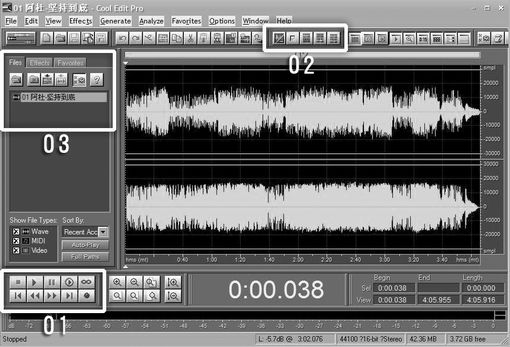
图1
2.接下来是把左声道同步到右声道。点击02区的第三个按钮编辑左声道,此时右声道就变成灰色。在左声道上面单击鼠标右键选Copy项,(复制音频流)接着点击02区的第四个按钮(编辑右声道),此时左声道就变成灰色。在右声道上面单击鼠标右键选Paste项(粘贴音频流),经过这一番操作,看两个波形表变成一模一样的了,点击02区的第五个按钮(打开两个声道),再点01区的第二个按钮进行播放,听一听左右声道是不是同步。最后选File菜单下面的Save As,这时弹出一个窗口,选另存为01.MP3文件。 |


