|
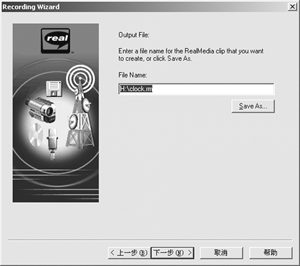
8、保存文件
弹出文件输出保存对话框,单击“SaveAs”命令按钮设定保存的文件路径和文件名称后,单击“下一步”(如图7)。
9、完成设置
最后系统会给出一个RM文件信息提示界面,并将显示我们已经设定的RM文件信息,单击“完成”按钮保存设置。
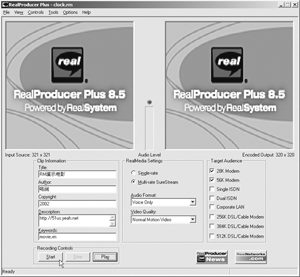
10、开始转换
进入RealProducer主界面窗口,单击“Start”按钮就可以开始转换了,这时系统会提示一个进度条。转换完成后,可以单击界面中的“Play”按钮预览转换后的效果(如图8)。
11、创建可供发布的网页
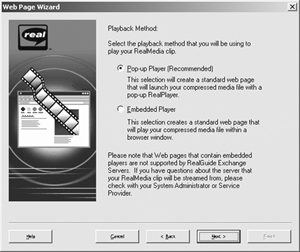
如果打算将刚才制作的RM文件发布到网上,可以将RM文件放置在HTML格式网页文件中,执行“Tools/CreateWebPage”命令,弹出一个WebPageWizard发布向导对话框,然后单击Next按钮,设置好输出文件的保存方式。在选择播放类型对话框中,可以选择外部程序(Pop-upPlayer)或直接内嵌播放界面于网页中(EmbeddedPlayer),然后单击“Next”按钮(如图9)。
在接下来的对话窗口中输入标题(Caption)名称,然后单击“Next”按钮进入网页文件设置对话窗口,输入网页的文件名(Filename),单击“Next”进入最后一步,单击“Preview”按钮可以预览最后的网页效果。如果感觉效果满意就可以单击“Finish”了。
12、发布到网络
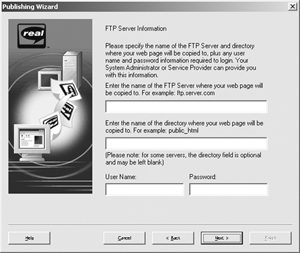
要将制作好的网页文件发布到网上,可以执行菜单“Tools/PublishWebPage”命令,并根据提示依次设置好要发布的HTML文件名和发送网址信息,以及FTP服务器登录信息等,最后单击“Next”完成发布即可(如图10)。
实时录制
RealProducer还可以通过视频、音频采集设备实时录制RM格式文件,下面简单介绍一下录制的方法。
1、建立新项目
在主界面中执行“File/newsession”命令打开向导对话框,选择“RecordFromMediaDevice”选项。
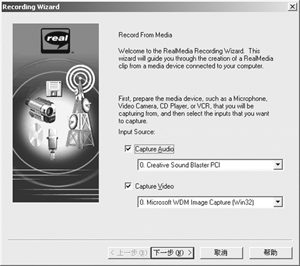
2、选择采集设备
在打开的采集设备对话框中,选中“CaptureAudio”和“CaptureVideo”选项,在下拉列表中设置好视频和音频的采集设备,单击“下一步”按钮(如图11)。
3、完成实时采集配置信息
在接下来的步骤中,与前面介绍的文件格式转换设置方法基本类似,完成设置后,返回到主界面,单击“Start”按钮开始录制。 |


