|
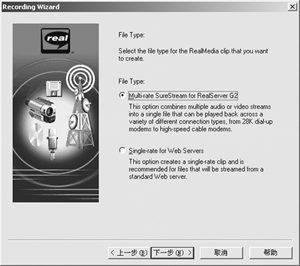
4、选择播放速率
进入文件类型选择对话框,这里给出了两个选项,其中“Multi-rateSureStreamforRealServerG2”表示将音频、视频文件保存到一个文件中,可以依照用户不同的网络速率来呈现适当的观看速率。“Single-rateforWebServers”表示创建单一的音频或视频流,只提供一种网络观看速率。这里我们选择“Multi-rateSureStreamforRealServerG2”选项,然后单击“下一步”按钮(如图3)。
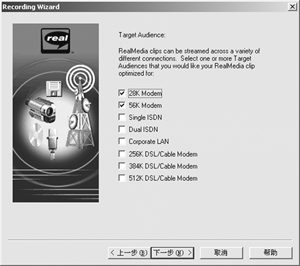
5、设置网络传输速率
在接下来的对话框中需要设置网络传输速率,可以选择目标听众所使用的网络传输速率,如果选择的网络传输速度越慢,那么文件压缩的比例就会越大,而且容易失真,相对来说,用户下载花费的时间就越短。在这里选择普遍应用的“28kModem”和“56kModem”选项(如图4)。
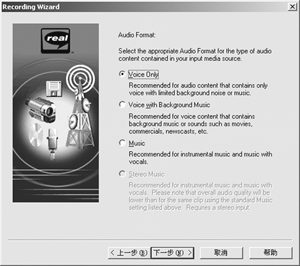
6、设置音频质量
在音频格式设置对话窗口中,提供了四个选项,包括只提供收音机质量的简单声音“Voiceonly”、含有背景音乐的收音机质量声音“VoicewithBackgroundMusic”、简单的音乐质量(混合声道)“Music”、立体声效果的音乐质量“StereoMusic”等四个选项。为了能够更加适合网上传输,一般选择“VoiceOnly”(如图5)。
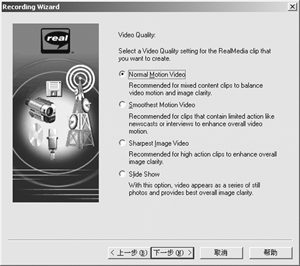
7、设置视频质量
点击下一步,打开视频格式压缩质量选择对话框,在这里提供了四种压缩质量,大致可以分为普通、粗糙、锐化、幻灯片,这里我们选择第一个选项“NormalMotionVideo”选项(如图6)。
 |


