步骤4:设置程序选项
在“Stress Test”列表中点击“Options”按钮,如果你希望定时执行测试操作,则在其中的“Timer”项目中勾选“Start Test At”复选框,并在其右侧设置预定的日期及时间。另外,在“Logging”项目中,可通过选择相应的复选框,设置日志记录的内容。
步骤5:开始测试
当全部设置完成后,点击“Start Test”按钮,程序将进行指定网站服务器的压力测试,自动切换到“Log Files”界面的“Log files”标签页,大家可通过查看该界面状态栏上的“Test Progress”进度条,实时了解当前的测试进程。
步骤6:查看测试结果
测试完成后,大家切换到“Results per User(Complete Test)”标签页,可以查看每个模拟访问者的测试结果,其中比较重要的参数是“Avq Click Time(ms)”,即点击链接后的响应时间。若是切换到“Results per URL(Complete Test)”标签页,可以查看每个服务器地址的测试结果,点击“Graphs”按钮,则将以更为直观的图表形式查看测试结果。
步骤7:输出测试结果
如果你想输出Word格式,则点击“Report(Word)”按钮,弹出“Export Results to MS Word”对话框,在“Select Items To Include In Report”中选择输出的项目,系统将自动建立一个Word文档,并显示指定的测试结果(图2)。
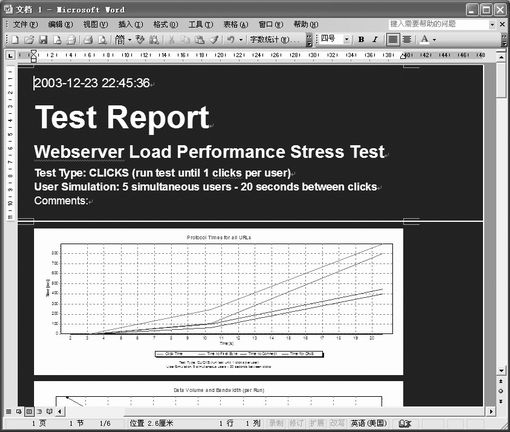
图2
如果你想输出为网页文件,则点击工具栏上的“Report(HTML)”按钮,而后程序将自动建立一个分帧的网页文件并显示相关的测试数据。相对而言,网页格式由于支持使用超链接,因而在数据查看上更为便捷一些。对于输出文件,大家可以选择将它保存在硬盘上
|


