|
通常情况下,在为数不多的几台机器连接网站时,服务器的响应速度是比较理想的。但随着网站的访问量越来越大,服务器的性能就有可能会大大下降。我们利用WebStress可以模拟指定人数来访问服务器,查看Web服务器在压力测试下的响应时间、传输速率等相关数据,以便对服务器做出相应的优化。
WebStress档案
最新版本:6.18
软件大小:3136 KB
软件类别:共享软件
应用平台:Win9x/NT/2000/XP
下载地址: 天极网下载频道
运行WebStress后将看到程序主界面,大家可按以下步骤执行测试操作。
步骤1:设置测试选项
在界面左侧的“Stress Test”列表中点击“Test Setup”按钮,查看右侧设置视图(图1)。在“Project/Scenario CommentsOperator”项目中设置相关的注释信息。“Test Type”项目设置测试类型。我们再查看“User Simulation”项目,“Number Of Users”设置模拟访问者的人数;“Click Delay”设置指定的时间间隔;“Logging Period”项目设置每隔多长时间记录日志。
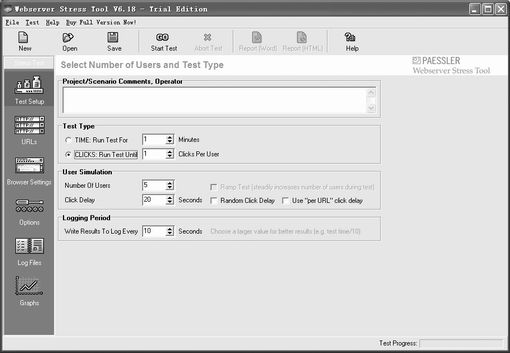
图1
步骤2:设置网站链接
在“Stress Test”列表中点击“URLs”按钮,查看右侧设置视图的“URLs”项目,在“Number Of URLs”下拉列表中设置预测网站服务器的数量,如果你的调节参数为多个URL,则上面的“URL Sequencing”项目被激活。然后我们查看URL列表,在其中的“URL”列中,输入指定的网址。如果访问该站点需要用户名及密码,则在列表的“Username”与“Password”选项中输入即可。
步骤3:设置模拟浏览器
在“Stress Test”列表中点击“Browser Settings”按钮,进入“Browser Simulation”项目,在“Use Proxy”选项中可以设置代理服务器IP及端口;在“Use Proxy User”选项中设置代理服务器的用户名和密码;在“Use Agent”下拉列表中选择浏览器模拟测试。此后,我们再查看“Recursive browsing/HTML Parsing”项目,勾选“Download Image URLs”复选框表示下载图片;勾选“Download EMBEDOBJECT and FLASH”复选框表示下载嵌入对象。
|


