经过测试,Capture Express 对于 Windows
下的各种窗口应用程序的截取效果是比较好的,美中不足的是,对于一些使用了 DirectDraw、Direct3D
的游戏程序,特别是全屏方式下的游戏。截取比较困难,有的能够截取,有的截取下来的图形色彩不正确,甚至有的完全不能截取。另外,对于 DOS
模式下的程序,不管是文本方式的还是图形方式的,Capture Express 的截取快捷键都完全没有反应,如果要截取的话,必须将 DOS
模式变成窗口模式。但是对于一些不能在窗口模式下运行的 DOS 程序来说,Capture Express 就无能为力了。在 DirectX
游戏大量流行的今天,这不能不说是 Capture Express 的一个失败之处。
在你想要截取的画面或者窗口出现的时候,点击设定的截取快捷键,Capture Express 的截取窗口将马上弹出(图10)。
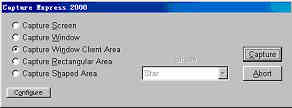
这里使用的是选择好的缺省截取模式,当然你也可以另外选择一种模式,选择好以后,点击“Capture”开始截取。如果选择的是截取整个屏幕、截取窗口或者客户窗口的话,截取将立刻完成。如果选择选择的别的截取模式的话,鼠标旁边将出现操作提示(图11)。

提示点击鼠标左键开始截取,可将鼠标移动到要准备截取的大致位置,点击鼠标左键,然后移动鼠标改变截取范围的大小(图12)。
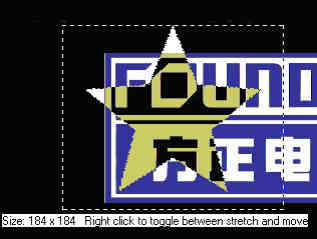
此时可以点击鼠标右键停止改变截取区域大小,如果拖动鼠标将移动截取区域。将截取区域移动到精确的截取位置以后,可以再次点击鼠标右键改变截取区域大小,如此反复,直到反白显示的截取区域完全覆盖了要截取的图象为止。点击鼠标左键,出现截取结果处理对话框(图13)。
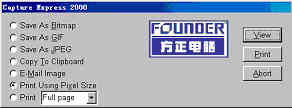
对话框的右上区域显示了截取下来的图象的缩略图,也可以点击“View”显示截取结果的全部图案。在左边选择一种处理方法,点击“View”下面的按钮完成截取。如果觉得对截取的结果不满意,也可以点击“Abort”取消保存,重新截取。
在系统托盘上的 Capture Express 图标上点击鼠标右键,将打开 Capture Express 的系统菜单(图14)。
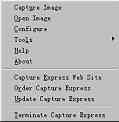
系统菜单中的第一项“Capture Image”的作用和直接按截取快捷键是一样的。第二项“Open
Image”将打开一个图形文件,并直接进入截图模式的处理窗口。第三项“Configure”将打开 Capture Express 的配置窗口。
有的时候,由于系统中又安装了别的应用程序,修改了键盘和鼠标的使用方法,可能会导致 Capture Express
对键盘和鼠标的检测失灵,表现为截取快捷键失去作用,截取的时候鼠标操作不管用等现象。这时候就可以选择“Tools”菜单当中的“Restore Keyboard
and Mouse Hooks”功能,这个功能重新安装 Capture Express 的键盘和鼠标接口程序,从而保证截取的顺利进行。
“Help”和“About”命令分别打开帮助和“关于”窗口。
最后的四个命令分别用于访问 Capture Express 的 Web 站点、订购 Capture Express、从网络下载 Capture Express
的最新版本和关闭 Capture Express。
|


