首先在“Hot Key”一栏选择图象截取的快捷键,Capture Express
缺省的快捷键是 F11。如果 F11 与你的习惯不符或者与某个软件的快捷键冲突的话,也可以在选项卡下方的快捷键列表中另外选择一个。
然后选择“What Capture”选项卡进行截取区域选择(图5)。注意这里选择的只是 Capture Express
缺省的截取区域,在每次截取的时候都可以修改截取区域的类型。
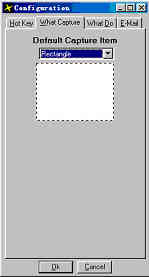
从下拉菜单当中选择缺省的截取区域,下面有各种区域类型的图形示意,总共有二十种区域类型。要注意的是“Client
Window”选项,这个选项截取的是任意窗口的“客户窗口”,也就是标准 Windows
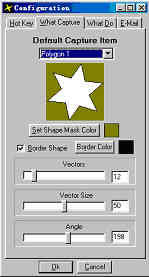
窗口除了标题栏以外的部分。如果选择了一些如三角形、星形等比较复杂的图形的话,还会有额外的参数设置(图6),你可以通过修改这些参数改变图形的外形。
然后在“What Do”选项卡中选择截取下来的图象的处理方法(图7)。可以选择的处理方法包括:保存为位图文件(BMP)、保存为 GIF 文件、保存为
JPG 文件、按照象素大小打印(打印机的一个点对应图象的一个象素)、缩放打印(选择包括将图象拉伸到整个页面,放大到 200% 一直到放大到
900%)、拷贝到剪贴板、通过 E-Mail 发送等几种。
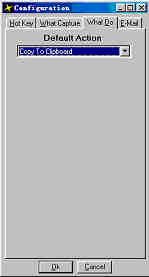
与截取区域选择一样的是这里的选择也只是默认的操作,当具体到每次截取操作时,同样可以改变处理方法。
最后一个选项卡“E-Mail” 用于配置你发送截取的图象的邮件设置(图8)。
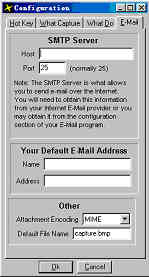
在“SMTP Server”一栏中填入你的发送信件服务器的主机名(或者 IP 地址)和端口,在“Your Default E-Mail
Address”一栏中填入你的姓名和电子邮件地址,在“Other”一栏中选择邮件附件的编码形式和附件的文件名。
设置都完成了以后,点击“OK”,Capture Express 将缩小为系统托盘上的一个图标(图9),随时准备截取图象。

|


